Panduan Pengguna
Aplikasi "Parlemen Kita"
Bagian ini mencakup cara masuk ke aplikasi, memahami halaman utama, dan mengelola profil Anda.
1.1. Login ke Aplikasi
- Buka browser (Google Chrome atau Firefox) dan masukkan alamat URL aplikasi.
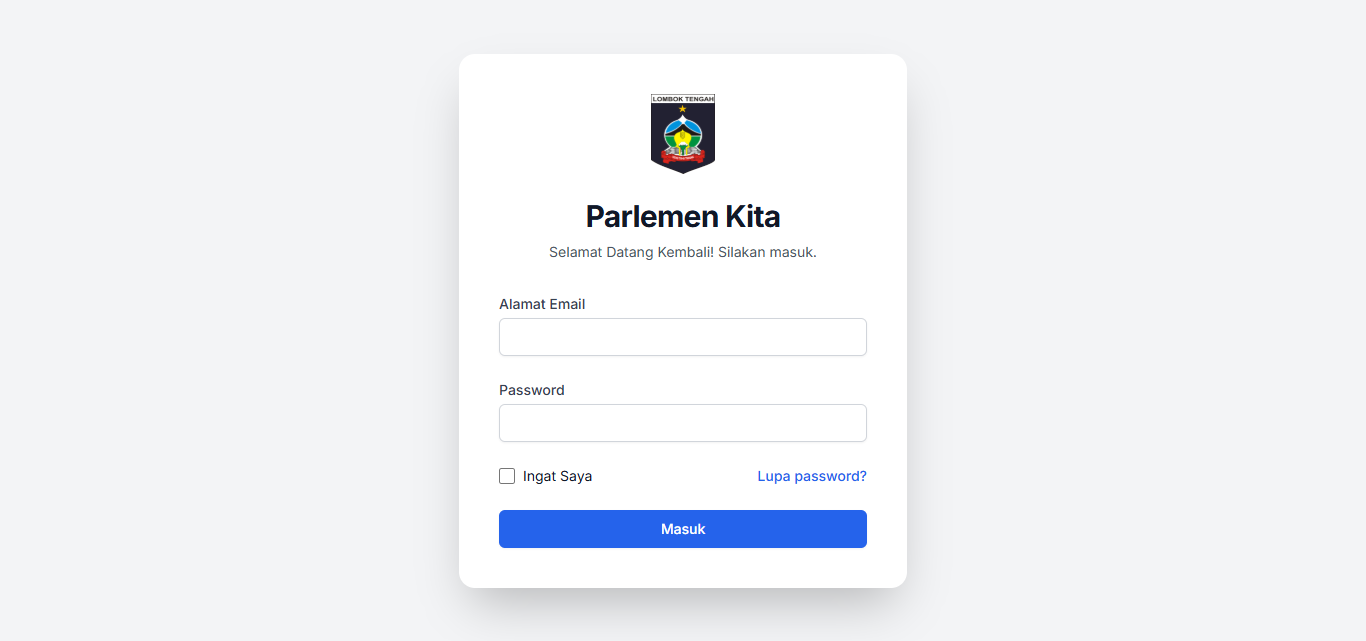
- Anda akan melihat halaman Login. Masukkan Email dan Password Anda yang telah terdaftar.
- Centang "Ingat Saya" jika Anda menggunakan komputer pribadi dan tidak ingin login berulang kali.
- Klik tombol "Masuk".
1.2. (Jika Aktif) Verifikasi Dua Langkah (MFA/OTP)
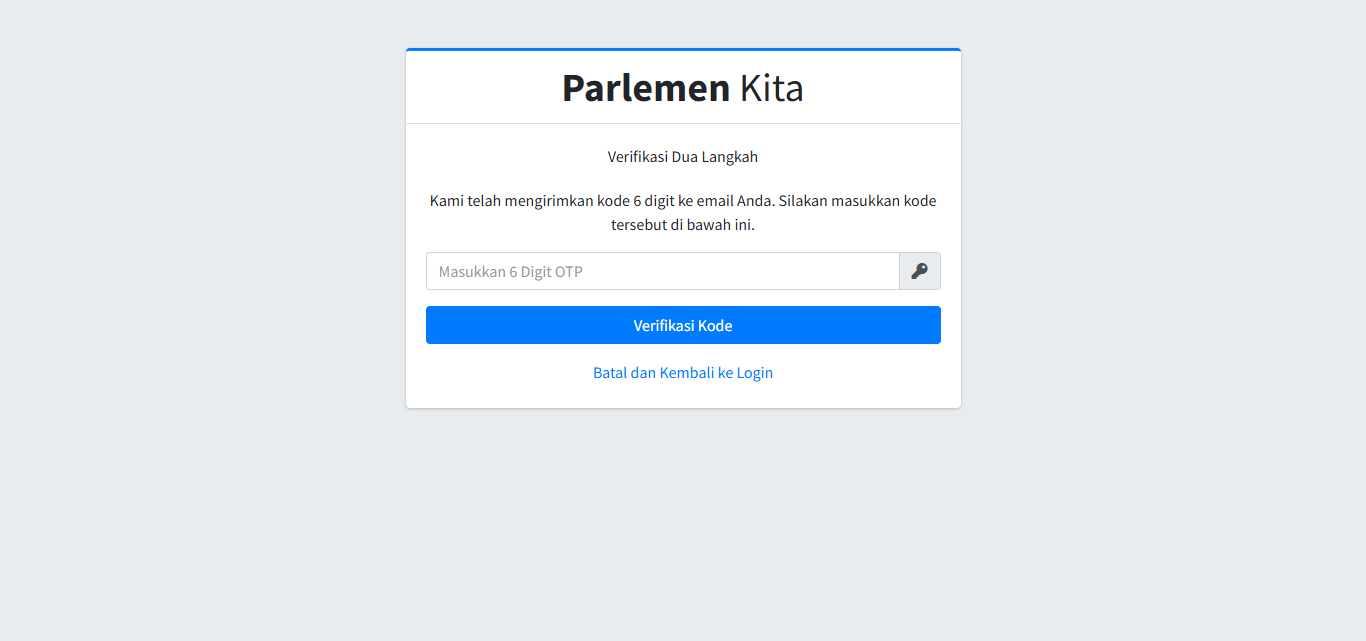
Fitur ini mungkin diaktifkan oleh Admin untuk keamanan tambahan. Jika ya, Anda akan melihat halaman ini setelah login.
- Setelah menekan "Masuk", Anda akan diarahkan ke halaman "Verifikasi Dua Langkah".
- Buka aplikasi Email Anda (email yang terdaftar di sistem).
- Anda akan menerima email baru berisi 6 digit kode OTP (One-Time Password).
- Masukkan 6 digit kode tersebut ke dalam form di halaman verifikasi.
- Klik "Verifikasi Kode" untuk masuk ke Dashboard.
1.3. Memahami Dashboard
Dashboard adalah halaman pertama yang Anda lihat. Halaman ini berisi ringkasan aktivitas aplikasi.
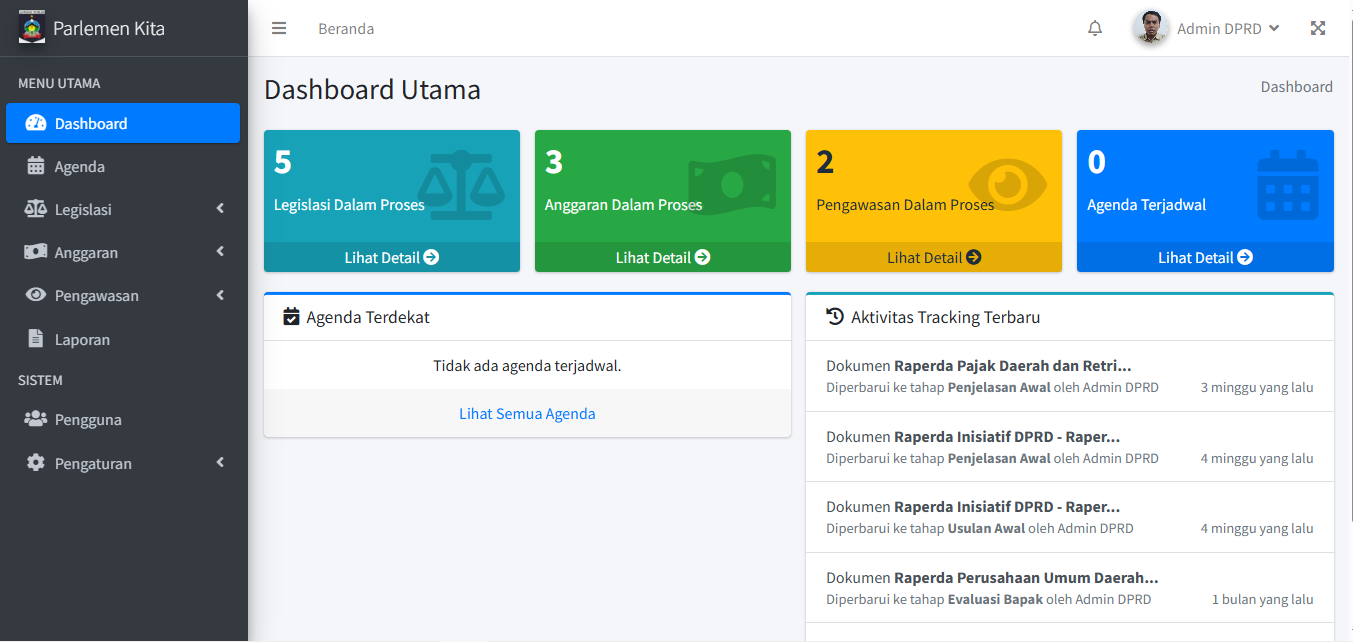
- Box Statistik (atas): Menampilkan jumlah dokumen (Legislasi, Anggaran, Pengawasan) yang sedang "Proses" dan jumlah "Agenda Terjadwal". Klik "Lihat Detail" untuk langsung menuju modul terkait.
- Agenda Terdekat: Menampilkan 5 agenda yang akan datang dan sudah "Terverifikasi".
- Aktivitas Tracking Terbaru: Menampilkan 5 perubahan status dokumen terakhir di seluruh sistem. Ini adalah log aktivitas terbaru.
1.4. Mengubah Profil dan Password
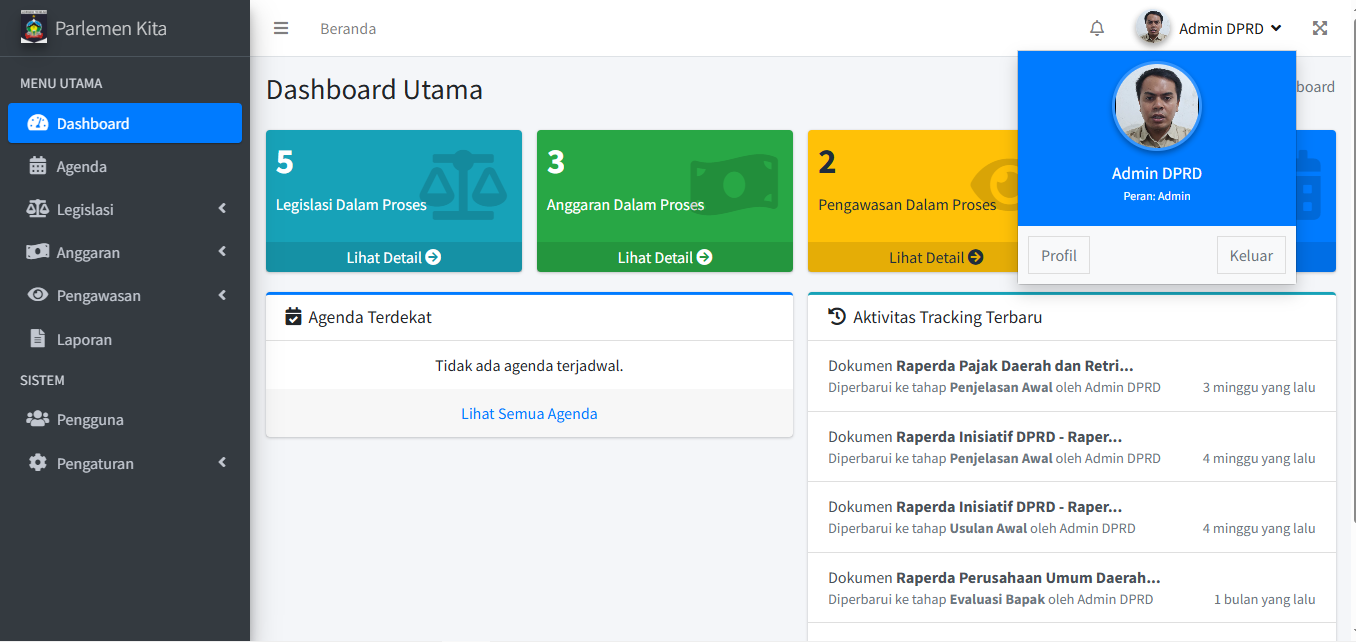
- Klik nama Anda di pojok kanan atas layar, lalu pilih "Profil" dari menu dropdown.
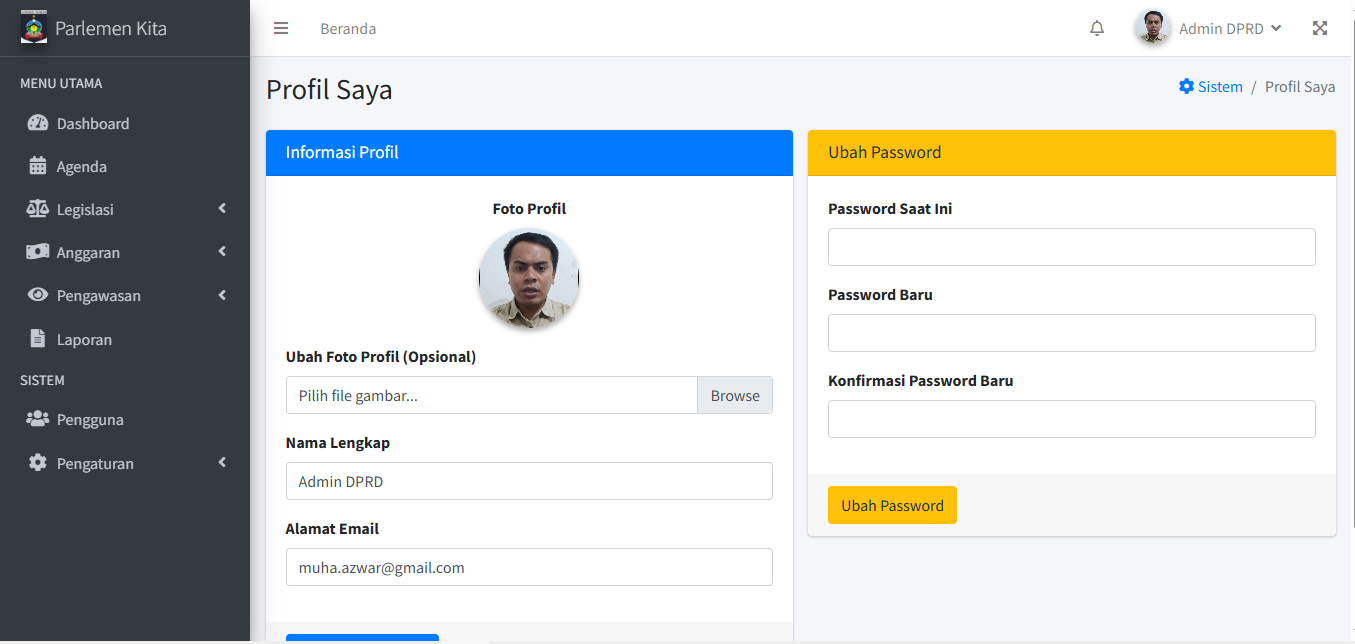
- Anda akan dibawa ke halaman Profil Saya.
- Untuk mengubah data diri:
- Di card "Informasi Profil", Anda dapat mengubah Foto Profil, Nama Lengkap, dan Email Anda.
- Klik "Simpan Perubahan" jika sudah selesai.
- Untuk mengubah password:
- Gunakan card "Ubah Password" di sebelah kanan.
- Masukkan Password Saat Ini (password lama Anda).
- Masukkan Password Baru dan Konfirmasi Password Baru.
- Klik "Ubah Password".
1.5. Logout
- Klik nama Anda di pojok kanan atas layar.
- Klik tombol "Keluar".
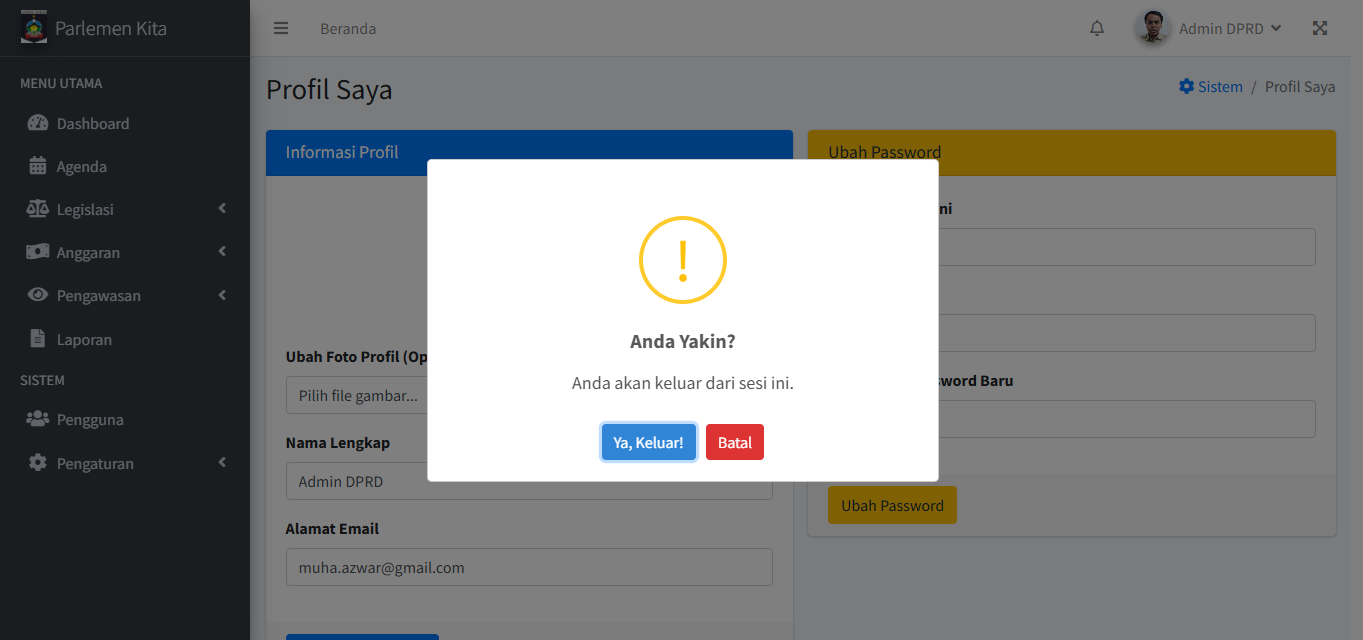
- Sebuah popup konfirmasi akan muncul. Klik "Ya, Keluar!" untuk mengakhiri sesi Anda.
Ini adalah salah satu modul terpenting. Alur kerjanya melibatkan Staf (yang membuat) dan Kabag (yang memverifikasi).
2.1. (Staf) Membuat Agenda Baru
- Dari sidebar kiri, klik menu "Agenda".
- Anda akan melihat daftar semua agenda. Klik tombol "Tambah Agenda" di pojok kanan atas halaman.
- Isi form dengan lengkap:
- Judul Agenda: (Contoh: Rapat Paripurna Penjelasan Awal Raperda Pajak)
- Jenis Agenda: (Pilih dari daftar, misal: Paripurna Penjelasan Awal)
- Tautkan Dokumen (Opsional): PENTING. Jika agenda ini terkait dokumen, pilih dokumennya di sini (misal: "Raperda Pajak Daerah"). Ini akan menghubungkan agenda dengan modul tracking.
- Waktu Mulai & Deskripsi.
- Klik "Simpan". Agenda Anda kini berstatus "Draft" dan menunggu verifikasi dari Kabag.


2.2. (Kabag) Memverifikasi Agenda
- Login sebagai Kabag Umum.
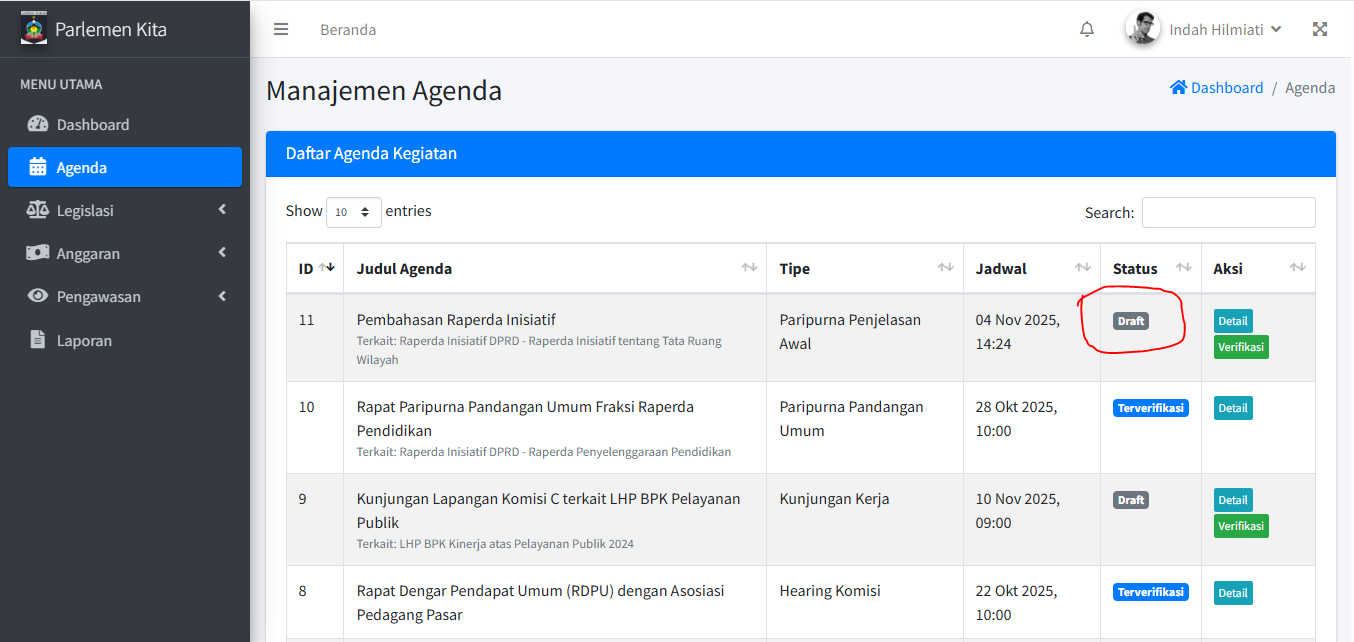
- Anda akan melihat notifikasi (ikon lonceng) di kanan atas, atau Anda bisa langsung masuk ke menu "Agenda".
- Cari agenda yang berstatus "Draft" (biasanya ditandai dengan badge/label). Klik pada judulnya untuk membuka detail.
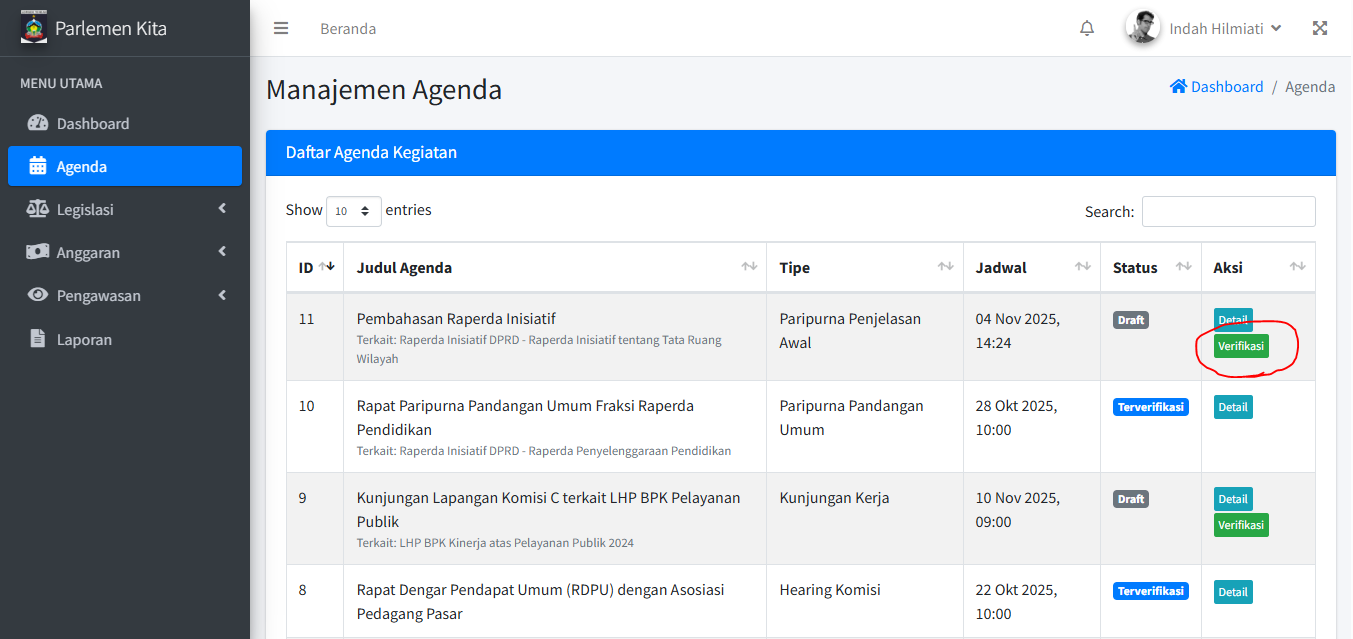
- Periksa detail agenda. Jika sudah sesuai, klik tombol "VERIFIKASI AGENDA" berwarna hijau.
- Status agenda kini berubah menjadi "Terverifikasi" dan siap dilaksanakan. Notifikasi akan dikirim kembali ke Staf pembuat.
2.3. (Staf) Mengunggah File Pendukung Rapat
Setelah rapat selesai, Staf harus mengunggah file-file rapat (seperti notulensi, daftar hadir, dll).
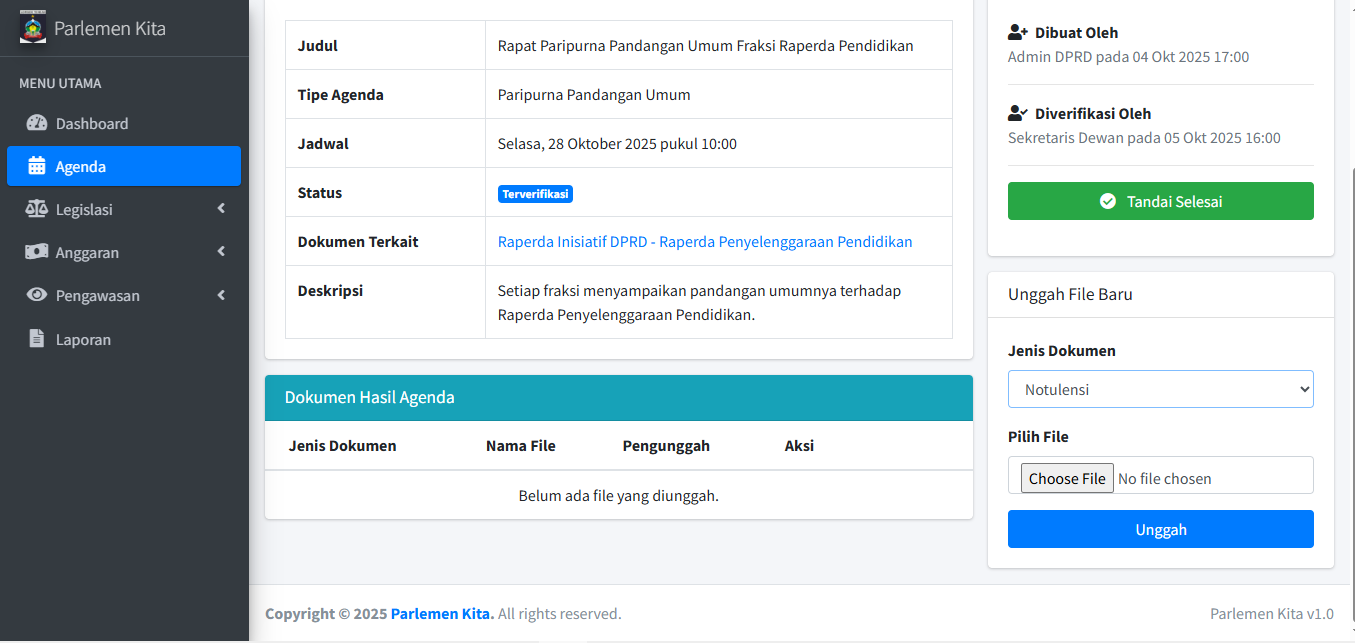
- Login sebagai Staf, buka kembali agenda yang sudah "Terverifikasi" atau "Selesai".
- Scroll ke bawah ke bagian "File Pendukung".
- Pilih "Jenis File" (misal: Notulensi).
- Klik "Pilih file" dan cari file di komputer Anda (bisa PDF, Doc, Zip, dll).
- Klik tombol "Upload".
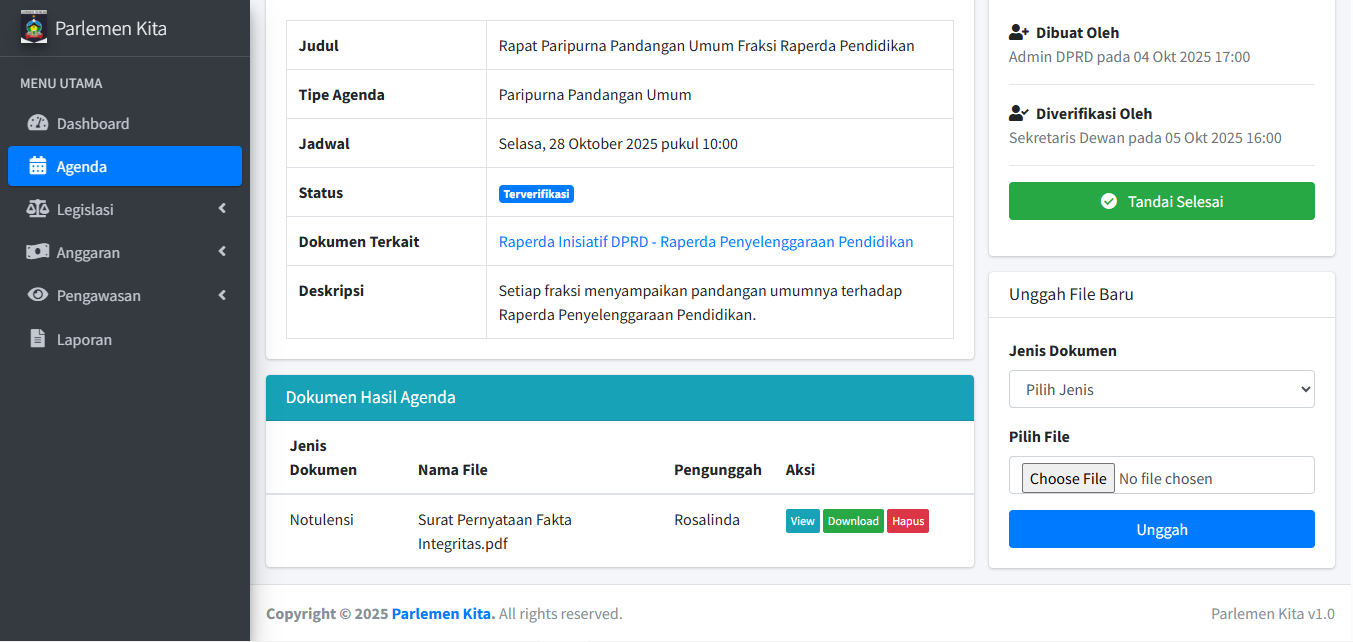
- File akan muncul di daftar. Ulangi langkah ini untuk file lain (Daftar Hadir, Undangan, dll).
- Anda dapat "Lihat" (mata), "Download" (unduh), atau "Hapus" (sampah) file yang sudah diunggah.
2.4. (Staf) Menyelesaikan Agenda
Langkah terakhir adalah menandai agenda sebagai "Selesai". Ini adalah langkah penting untuk alur kerja tracking.
- Buka detail agenda yang berstatus "Terverifikasi".
- Klik tombol "SELESAIKAN AGENDA" berwarna biru.
- Status agenda kini berubah menjadi "Selesai".
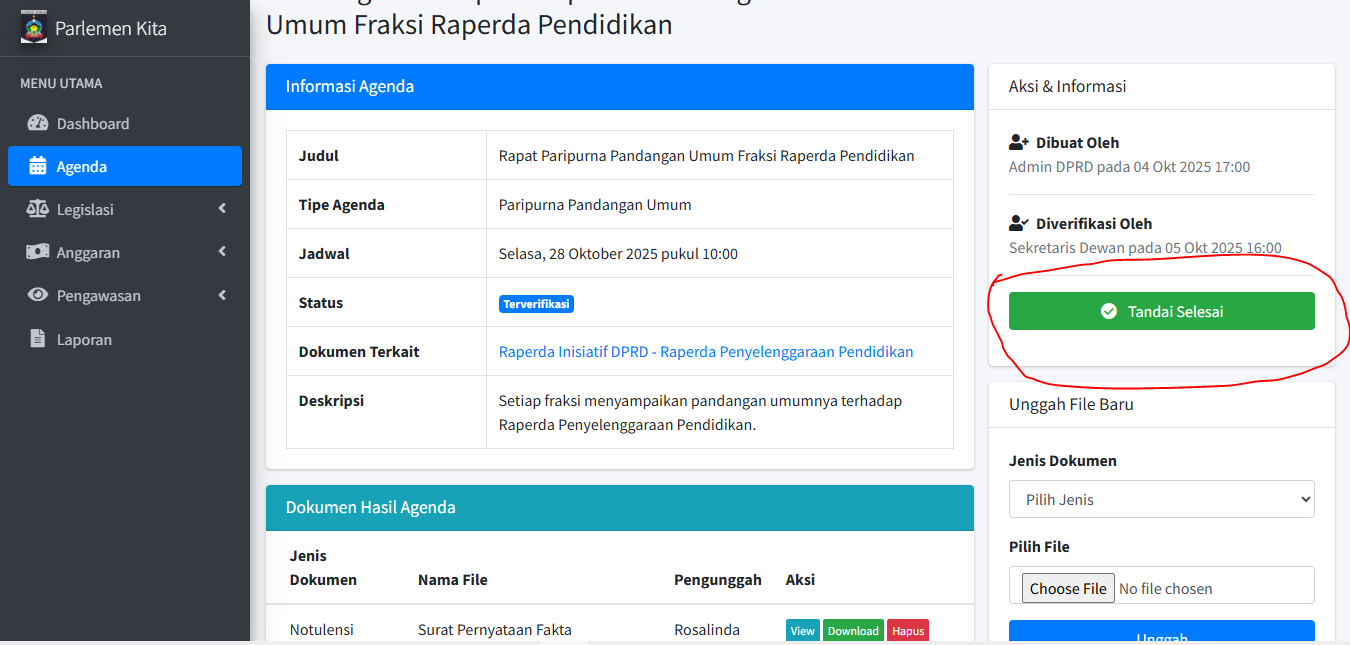
PENTING: Jika agenda ini tertaut ke Dokumen (dari langkah 2.1), status dokumen tersebut akan otomatis ter-update. (Misal: Menyelesaikan agenda "Paripurna Penjelasan Awal" akan mengubah status dokumen terkait menjadi "Penjelasan Awal"). Ini adalah inti dari sistem tracking.
2.5. (Staf) Mengedit Agenda (Hanya Status Draft)
- Anda hanya dapat mengedit agenda jika statusnya masih "Draft".
- Di halaman indeks Agenda, klik tombol "Edit" (ikon pensil) pada agenda yang berstatus "Draft".
- Anda akan masuk ke form edit yang sama dengan form tambah. Lakukan perubahan.
- Klik "Simpan".
Jika agenda sudah "Terverifikasi" atau "Selesai", tombol Edit akan hilang dan Anda tidak bisa mengubahnya lagi untuk menjaga integritas data.
Modul ini (beserta Anggaran & Pengawasan) adalah inti dari aplikasi untuk melacak progres dokumen. Alur kerja untuk ketiga sub-menu (Inisiatif, Usulan, Propemperda) pada dasarnya sama.
Kita akan menggunakan Inisiatif sebagai contoh utama.
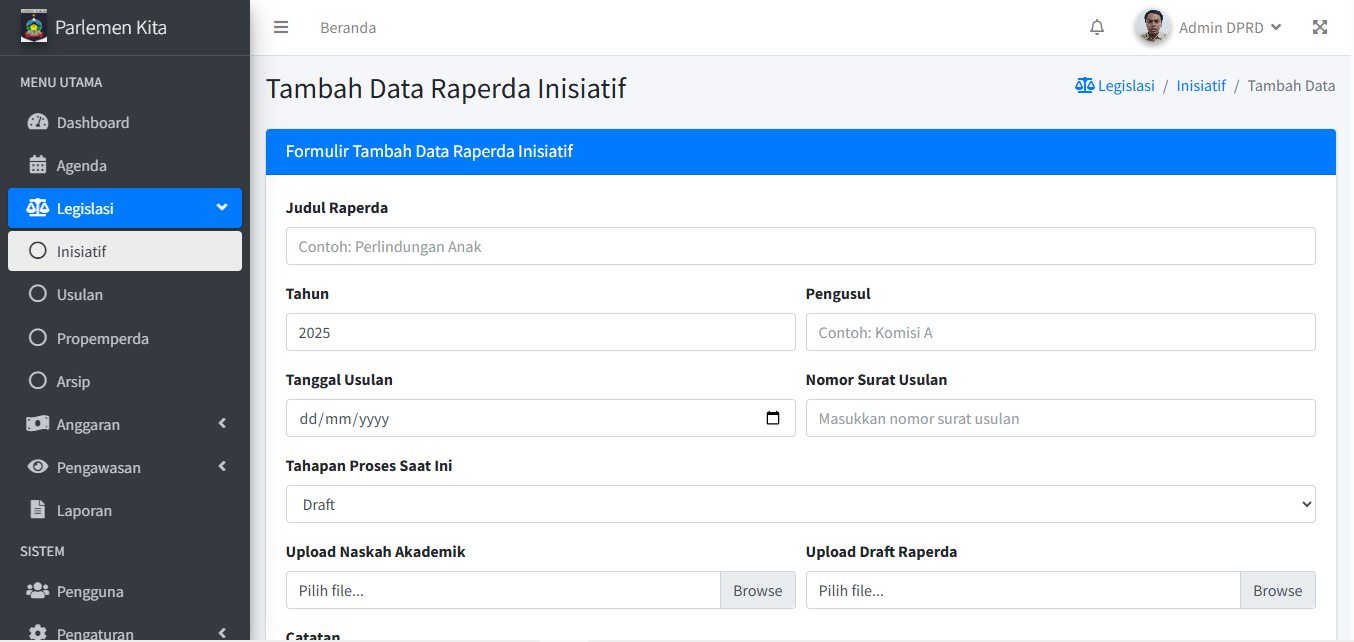
3.1. Menambah Dokumen Baru (Contoh: Raperda Inisiatif)
- Dari sidebar kiri, klik menu "Legislasi", lalu pilih "Inisiatif".
- Klik tombol "Tambah Data" di pojok kanan atas.
- Isi form dengan lengkap:
- Judul Raperda: (Contoh: Raperda Perlindungan Anak)
- Tahun: (Contoh: 2025)
- Pengusul: (Contoh: Komisi A)
- Tahapan Saat Ini: Pilih tahapan awal, misalnya "Draft" atau "Usulan Awal".
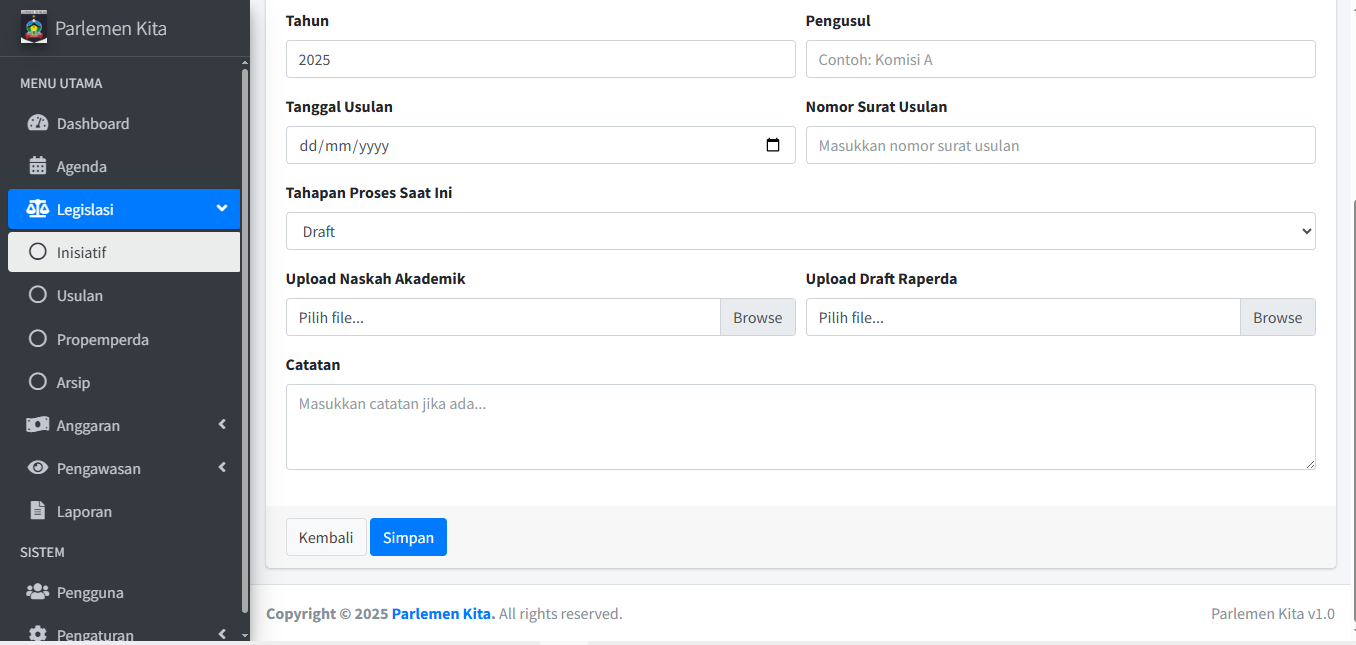
- Scroll ke bawah dan upload file-file dokumen.
PENTING: File yang Anda upload di sini (Naskah Akademik, Draft Raperda) akan dienkripsi otomatis oleh sistem. Ini adalah fitur keamanan untuk melindungi dokumen penting.
- Klik "Simpan". Dokumen kini masuk ke dalam sistem dan siap dilacak.
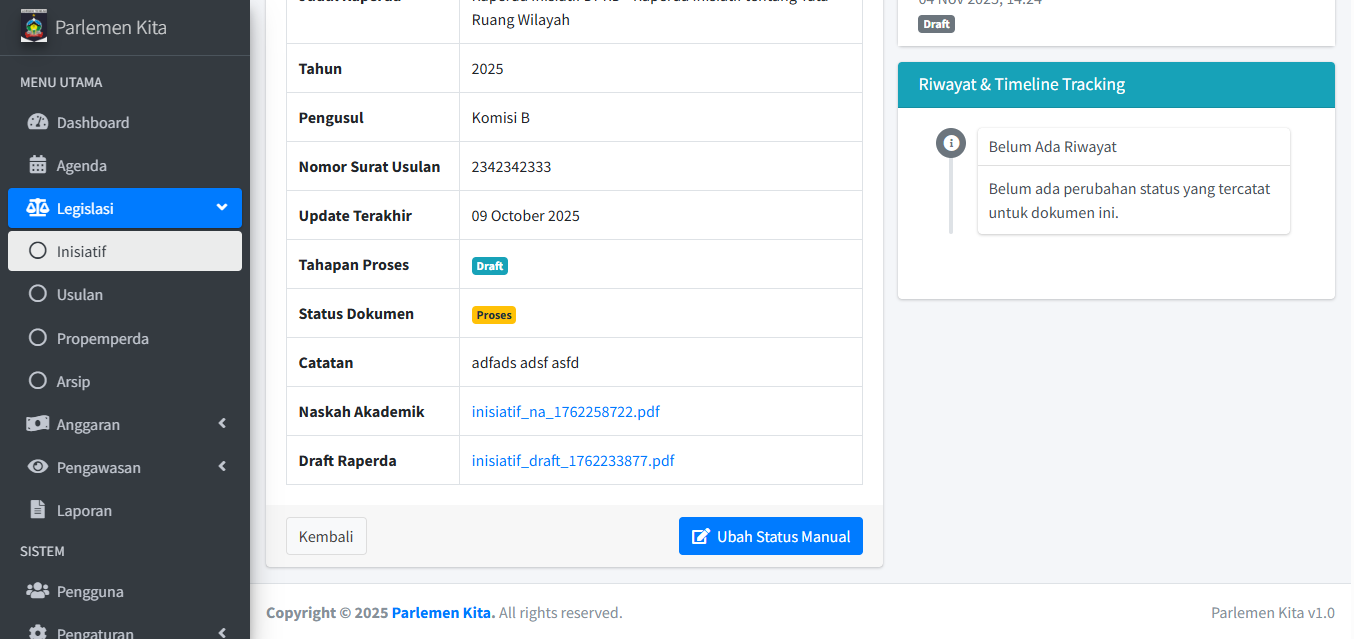
3.2. Melihat Detail dan Tracking Dokumen
- Setelah menyimpan, Anda akan kembali ke halaman daftar. Klik Judul dokumen yang baru Anda buat.
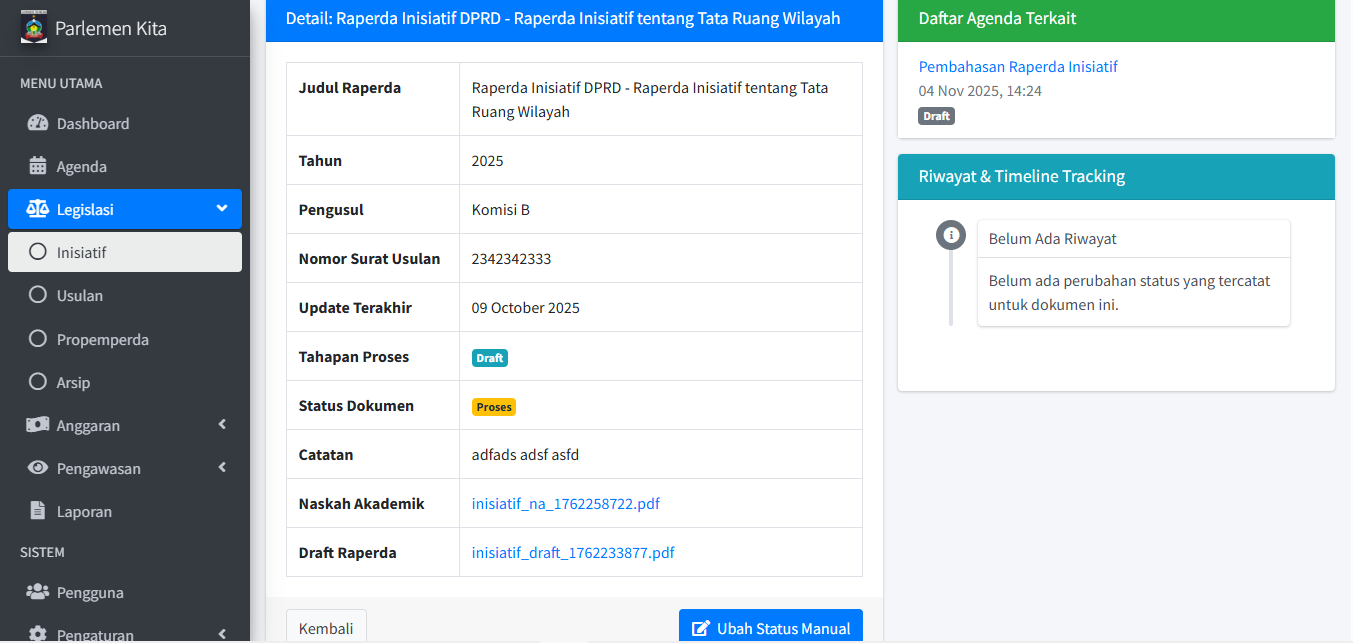
- Anda akan melihat Halaman Detail Dokumen. Halaman ini memiliki 4 bagian utama:
- Info Detail: Data utama dokumen (Tahun, Pengusul, Status, dll).
- Riwayat Tracking Dokumen: Ini adalah "buku catatan" histori semua perubahan status dokumen.
- Agenda Terkait: Daftar semua agenda/rapat yang tertaut ke dokumen ini (dari Modul Agenda).
- File Dokumen: Daftar file terenkripsi (Naskah Akademik, dll).
3.3. (Manual) Update Tahapan Dokumen
Ada dua cara status dokumen berubah: Otomatis (saat menyelesaikan Agenda terkait) atau Manual. Ini adalah cara manual.
- Di halaman detail dokumen, cari box "Update Status/Tahapan".
- Pilih "Tahapan Baru" dari daftar (misal: "Hearing Komisi").
- Beri "Catatan" (Contoh: "Telah dibahas bersama Komisi A pada 5 November").
- Klik "Update Status".
- Perhatikan: "Tahapan Saat Ini" akan langsung berubah, dan catatan baru akan muncul sebagai entri paling atas di "Riwayat Tracking Dokumen".
3.4. Melihat File Dokumen (Terenkripsi)
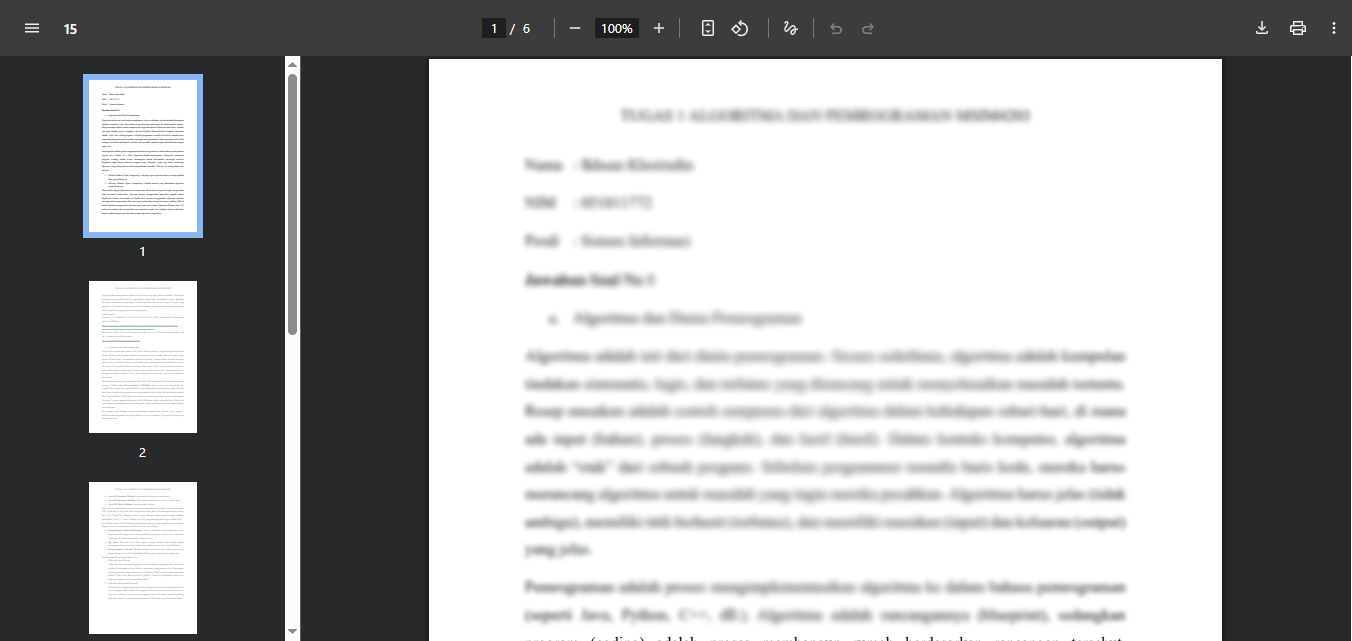
Anda tidak bisa men-download file dokumen legislasi, tapi bisa melihatnya.
- Di halaman detail dokumen, pada bagian "File Dokumen".
- Klik ikon "Lihat" (mata) di sebelah nama file.
- Sistem akan otomatis mendekripsi file tersebut dan menampilkannya dengan aman di tab browser baru. Anda tidak perlu melakukan apa-apa.
3.5. Mengedit atau Menghapus Dokumen
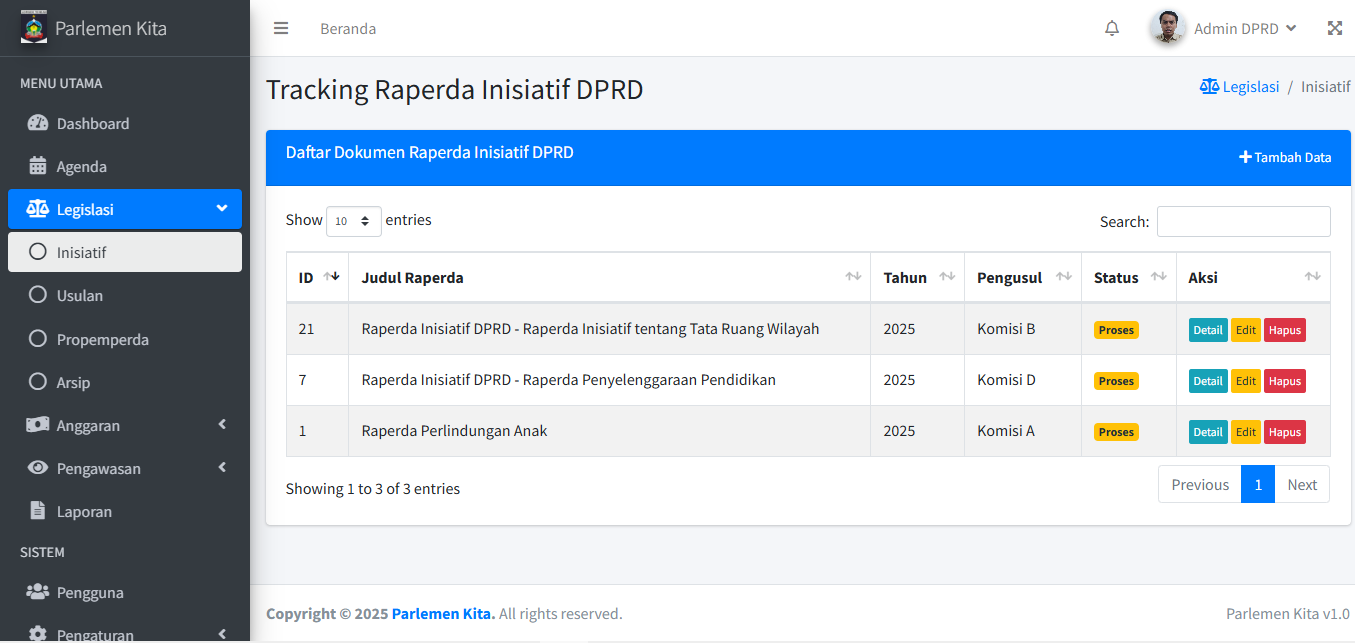
- Kembali ke halaman daftar "Inisiatif".
- Klik tombol "Edit" (ikon pensil) untuk mengubah data atau mengganti/menambah file.
- Klik tombol "Hapus" (ikon sampah) untuk menghapus dokumen.
PERHATIAN: Menghapus dokumen akan menghapus semua file terenkripsi dan riwayat tracking yang terkait dengannya.
3.6. Modul Usulan & Propemperda
Langkah-langkah untuk menu "Legislasi > Usulan" dan "Legislasi > Propemperda" sama persis dengan Modul Inisiatif. Ulangi langkah 3.1 s/d 3.5 untuk kedua modul tersebut.
Alur kerja modul ini identik dengan Modul Legislasi, yaitu untuk menambah, melacak, dan mengarsipkan dokumen terkait anggaran.
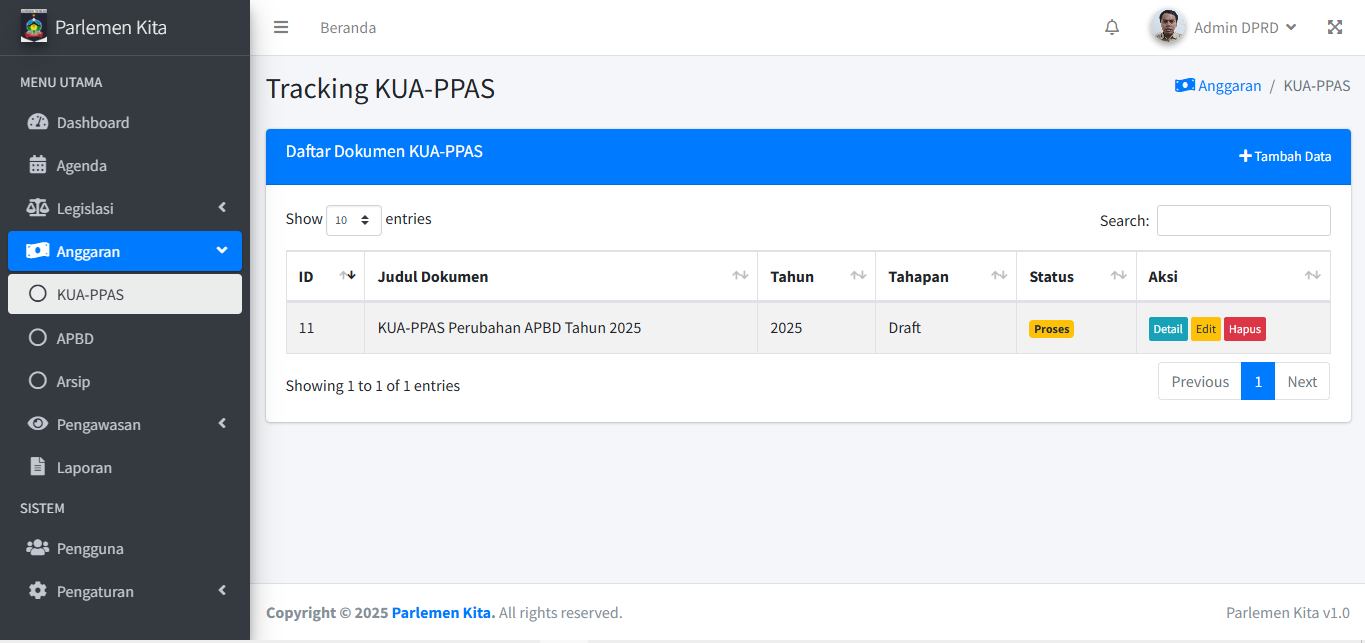
4.1. Mengelola Dokumen KUA-PPAS
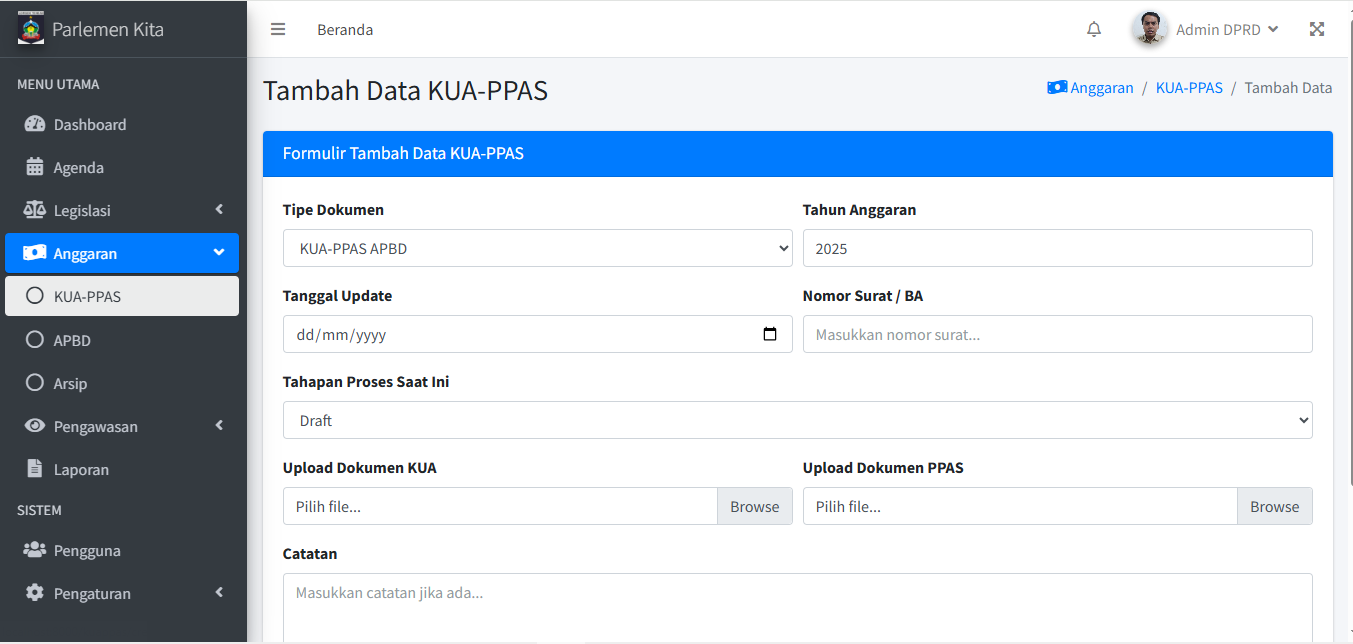
- Dari sidebar, klik "Anggaran" > "KUA-PPAS".
- Di halaman ini, Anda dapat melakukan:
- Tambah Data: Klik untuk menambah dokumen KUA-PPAS baru (misal: KUA-PPAS APBD 2026).
- Edit: Mengubah data yang ada.
- Hapus: Menghapus data.
- Saat menambah atau mengedit, Anda juga akan mengunggah file (Dokumen KUA, Dokumen PPAS) yang akan dienkripsi oleh sistem.
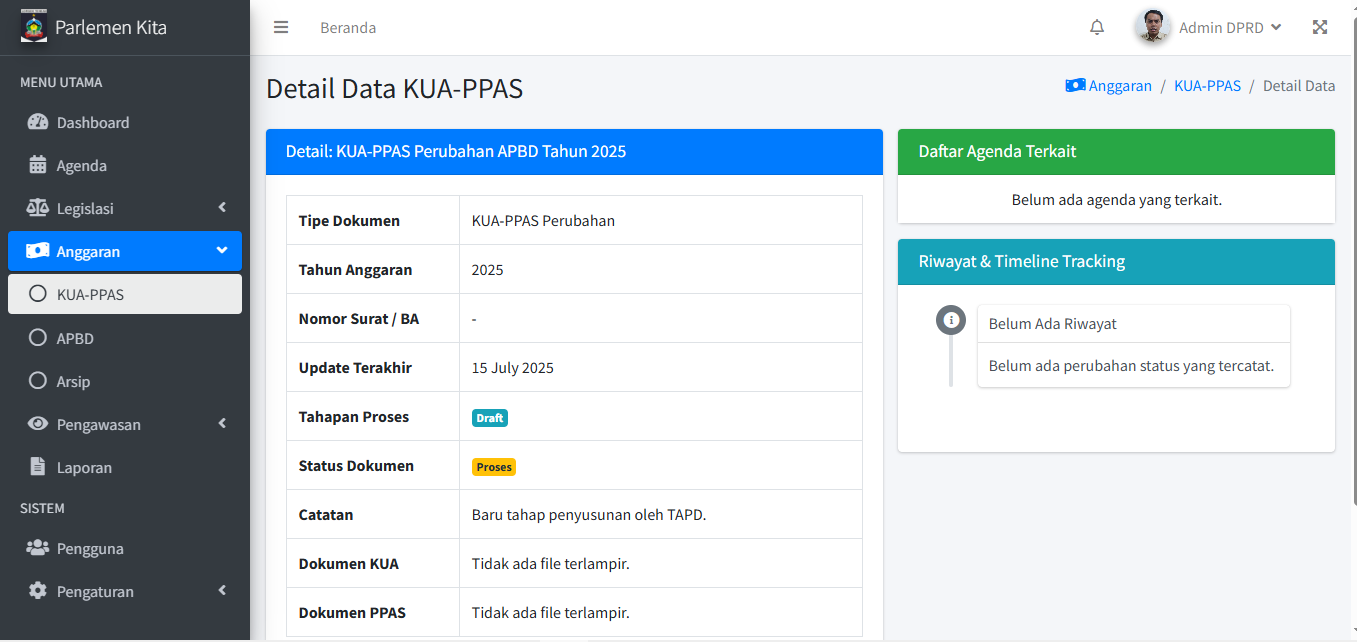
- Klik pada judul dokumen untuk masuk ke Halaman Detail.
- Di halaman detail, Anda bisa:
- Melihat riwayat di "Riwayat Tracking Dokumen".
- Mengupdate status secara manual di "Update Status/Tahapan".
- Melihat file terenkripsi di "File Dokumen".
4.2. Mengelola Dokumen APBD
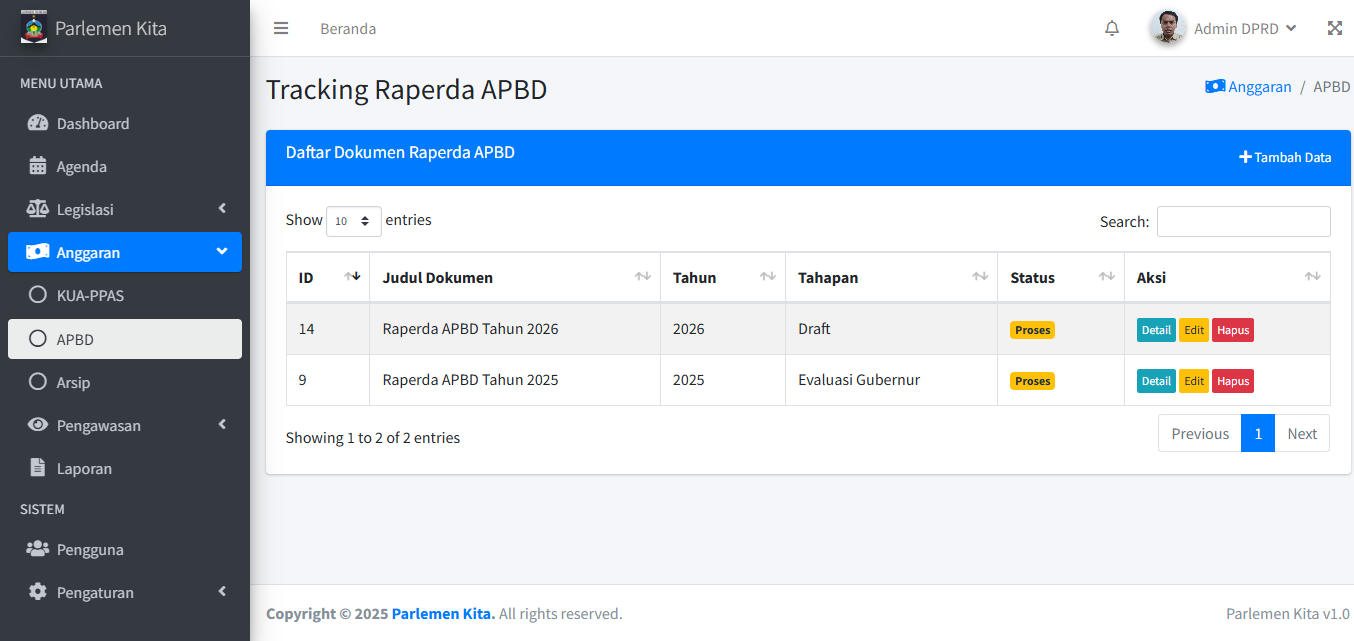
- Dari sidebar, klik "Anggaran" > "APBD".
- Alur kerjanya sama persis dengan KUA-PPAS di atas.
- Anda dapat melakukan Tambah Data, Edit, Hapus, dan melacak progres dokumen (Raperda APBD, Raperda Perubahan APBD) melalui halaman detailnya.
Modul ini melengkapi fungsi tracking aplikasi, dengan fokus pada dokumen pengawasan. Alur kerjanya sama persis dengan Modul Legislasi dan Anggaran.
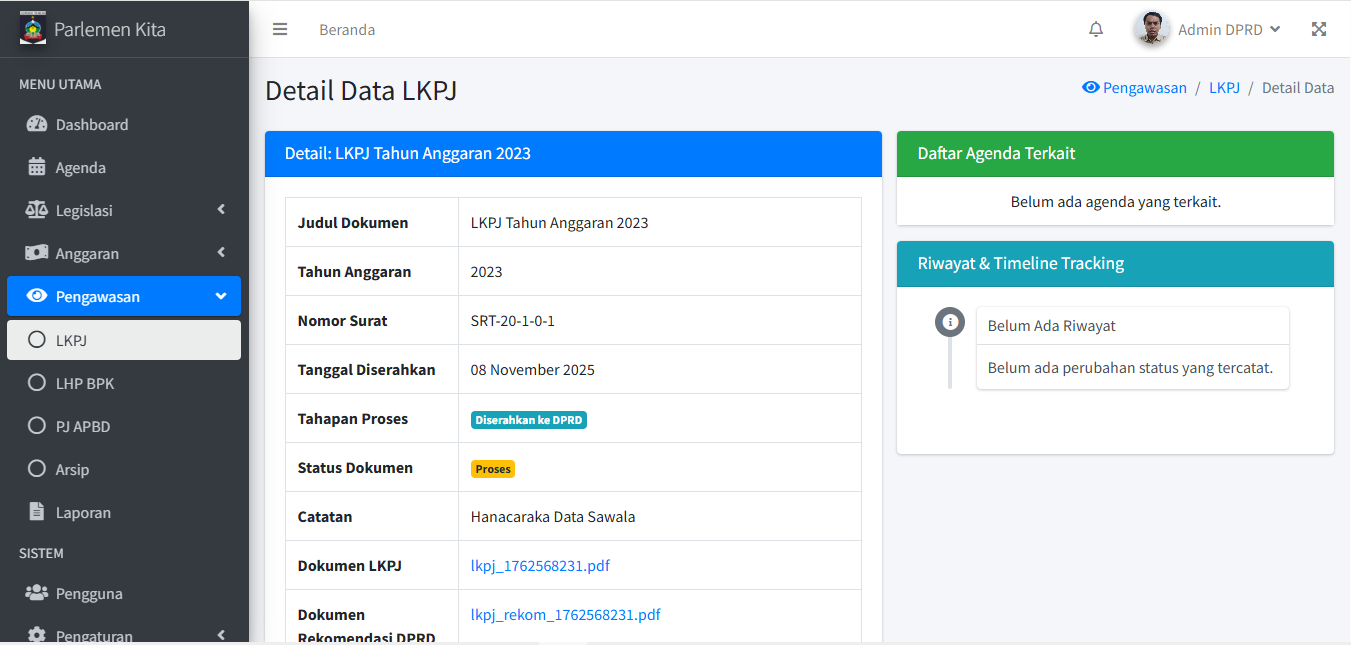
5.1. Mengelola Dokumen LKPJ
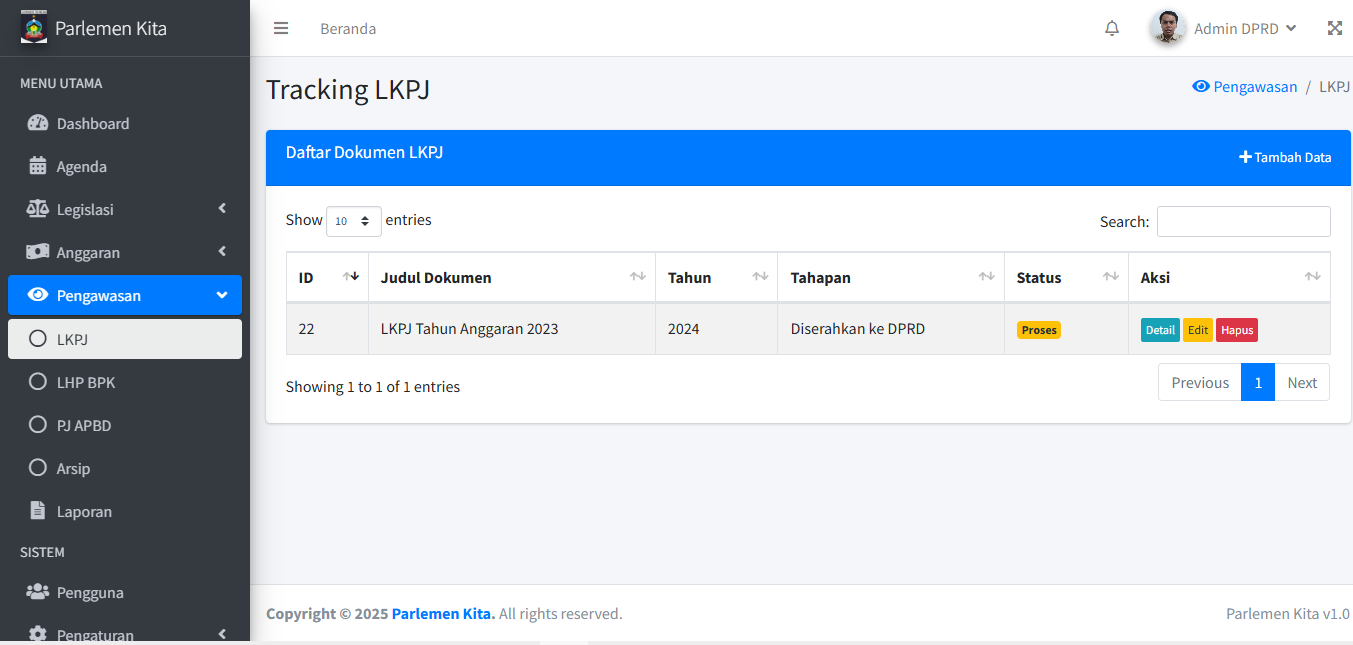
- Dari sidebar, klik "Pengawasan" > "LKPJ".
- Di halaman ini, Anda dapat melakukan:
- Tambah Data: Klik untuk menambah dokumen LKPJ baru.
- Edit: Mengubah data yang ada.
- Hapus: Menghapus data.
- Saat menambah atau mengedit, Anda akan mengunggah file (Dokumen LKPJ, Dokumen Rekomendasi) yang akan dienkripsi oleh sistem.
- Klik pada judul dokumen untuk masuk ke Halaman Detail.
- Di halaman detail, Anda bisa:
- Melihat "Riwayat Tracking Dokumen".
- Mengupdate status secara manual di "Update Status/Tahapan".
- Melihat file terenkripsi di "File Dokumen".
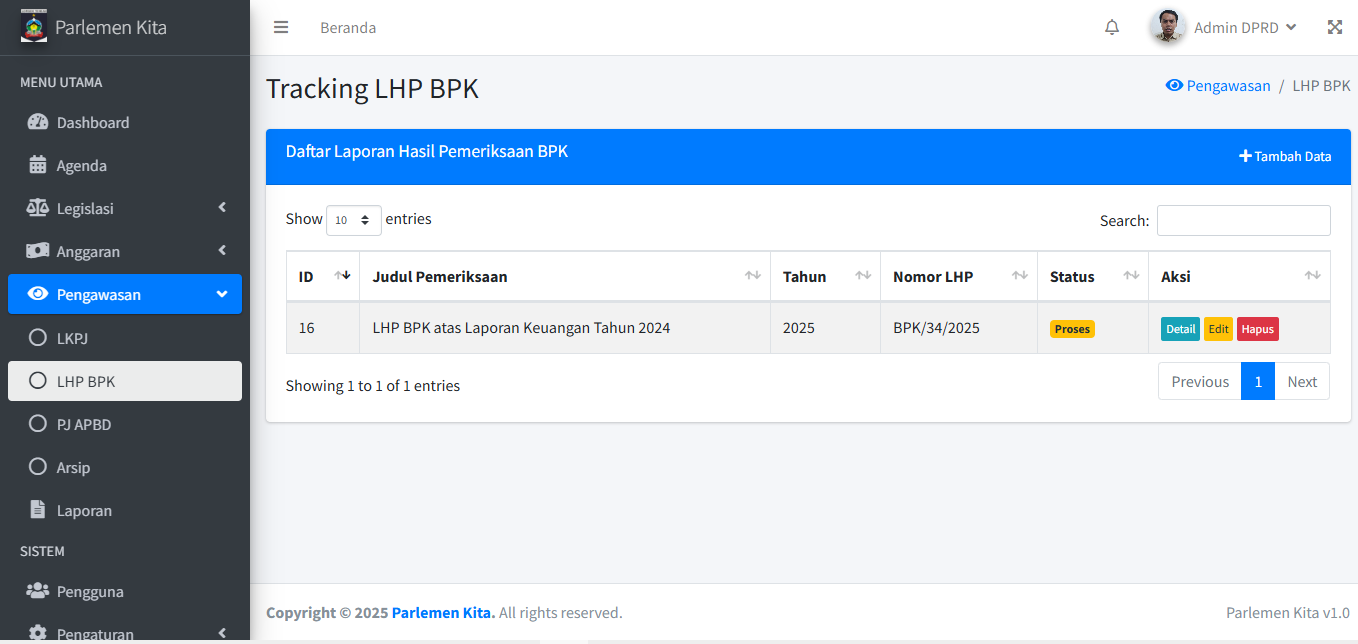
5.2. Mengelola Dokumen LHP BPK
- Dari sidebar, klik "Pengawasan" > "LHP BPK".
- Alur kerjanya sama persis dengan LKPJ di atas.
- Anda dapat melakukan Tambah Data, Edit, Hapus, dan melacak progres dokumen melalui halaman detailnya.
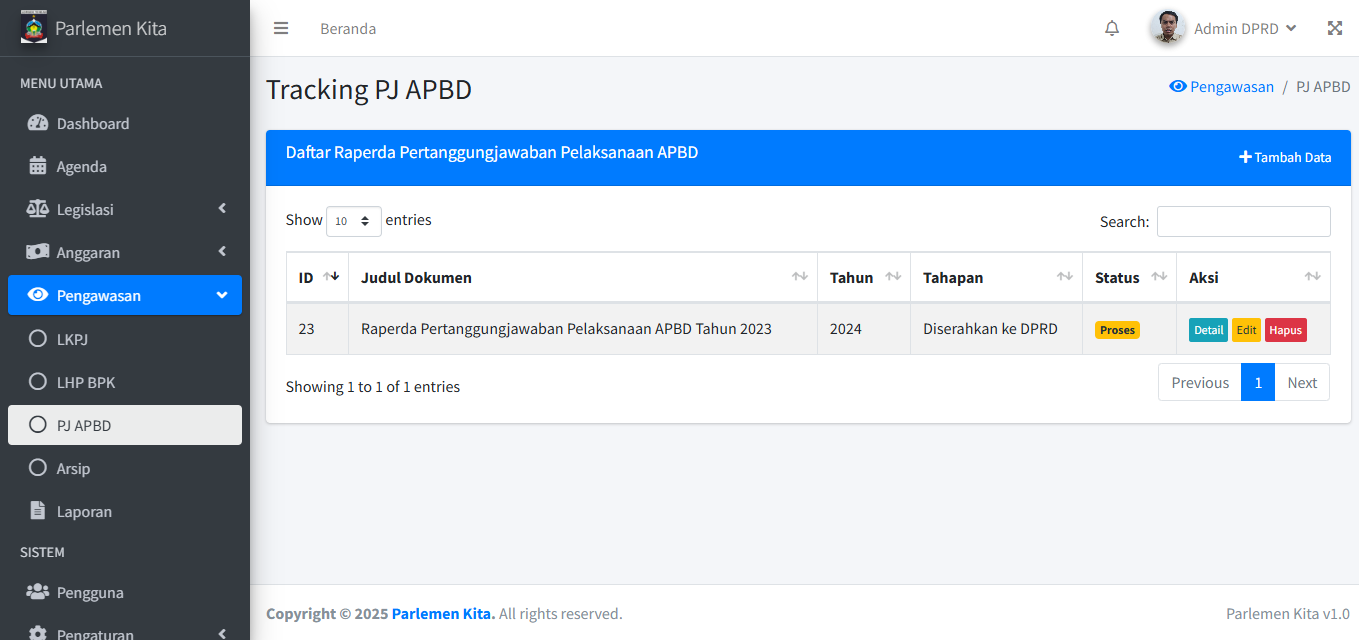
5.3. Mengelola Dokumen PJ APBD
- Dari sidebar, klik "Pengawasan" > "PJ APBD".
- Alur kerjanya sama persis dengan LKPJ di atas.
- Anda dapat melakukan Tambah Data, Edit, Hapus, dan melacak progres dokumen melalui halaman detailnya.
Bagian ini mencakup fungsionalitas pendukung untuk melihat data historis (Arsip), merekap data (Laporan), dan mengelola pemberitahuan (Notifikasi).
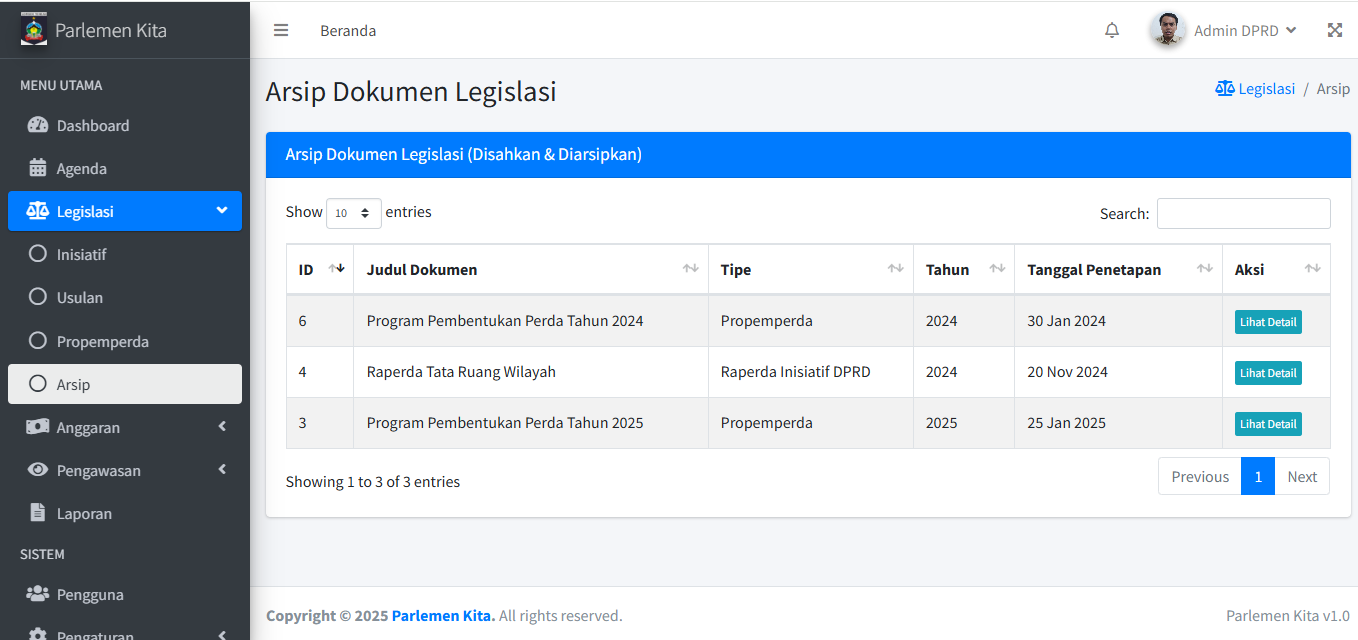
6.1. Mengakses Dokumen Arsip
Menu "Arsip" berfungsi untuk melihat dokumen yang sudah selesai dan tidak lagi aktif diproses. Dokumen akan otomatis pindah ke Arsip jika statusnya diubah menjadi "Disahkan", "Selesai", atau "Diarsipkan".
- Jika Anda mencari dokumen (misal: Raperda Inisiatif) yang sudah selesai tapi tidak ada di menu "Legislasi > Inisiatif", kemungkinan besar dokumen itu sudah diarsipkan.
- Masuk ke menu arsip yang sesuai, contoh: "Legislasi > Arsip".
- Halaman ini akan menampilkan semua dokumen Legislasi yang sudah selesai.
- Hal yang sama berlaku untuk "Anggaran > Arsip" dan "Pengawasan > Arsip".
6.2. Membuat Laporan Dinamis
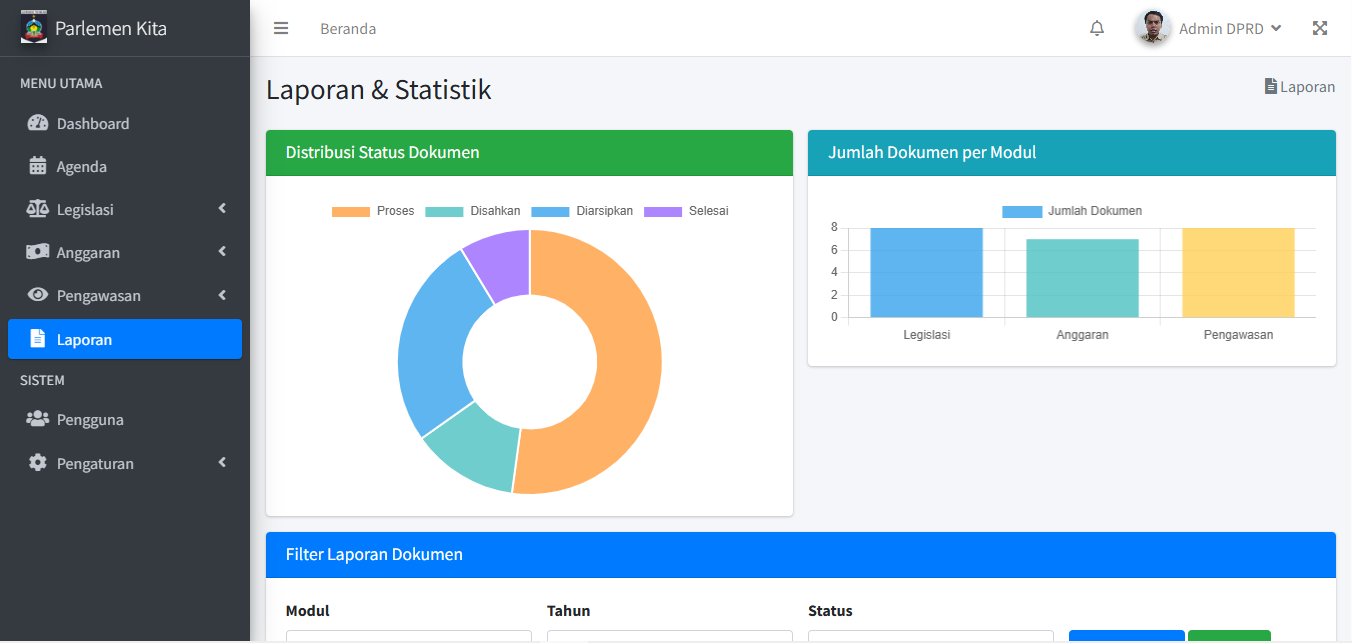
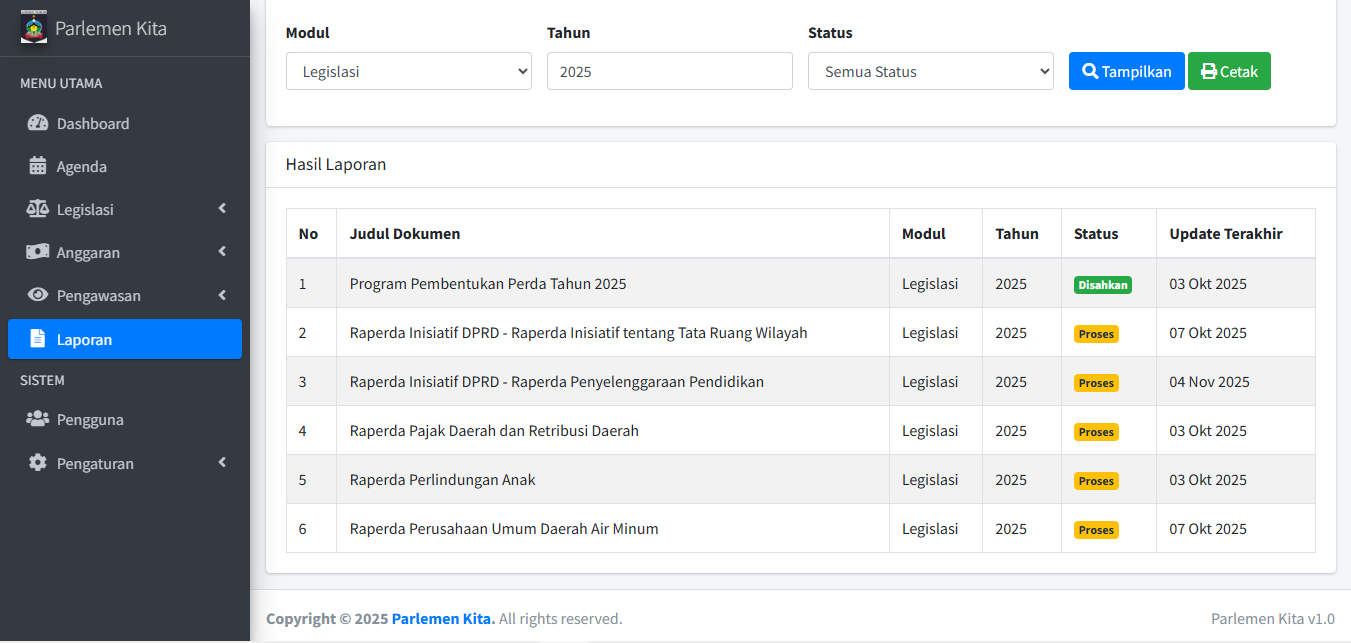
Modul ini digunakan untuk men-generate laporan dinamis dari semua dokumen di sistem.
- Dari sidebar, klik "Laporan".
- Anda akan melihat filter di bagian atas dan 2 chart (Grafik) awal yang menampilkan data keseluruhan.
- Gunakan filter untuk memilih data yang Anda inginkan:
- Pilih Modul (Legislasi, Anggaran, Pengawasan, atau Semua)
- Pilih Tahun (Contoh: 2025)
- Pilih Status (Proses, Selesai, atau Semua)
- Klik tombol "Generate Laporan".
- Tunggu sesaat. Halaman akan me-refresh data (via AJAX):
- Chart/Grafik di atas akan ter-update sesuai data yang Anda filter.
- Tabel hasil akan muncul di bawah filter, berisi daftar dokumen yang sesuai.
- Gunakan fungsi cetak di browser Anda (Ctrl+P atau Cmd+P) untuk mencetak laporan ini.
6.3. Mengelola Notifikasi
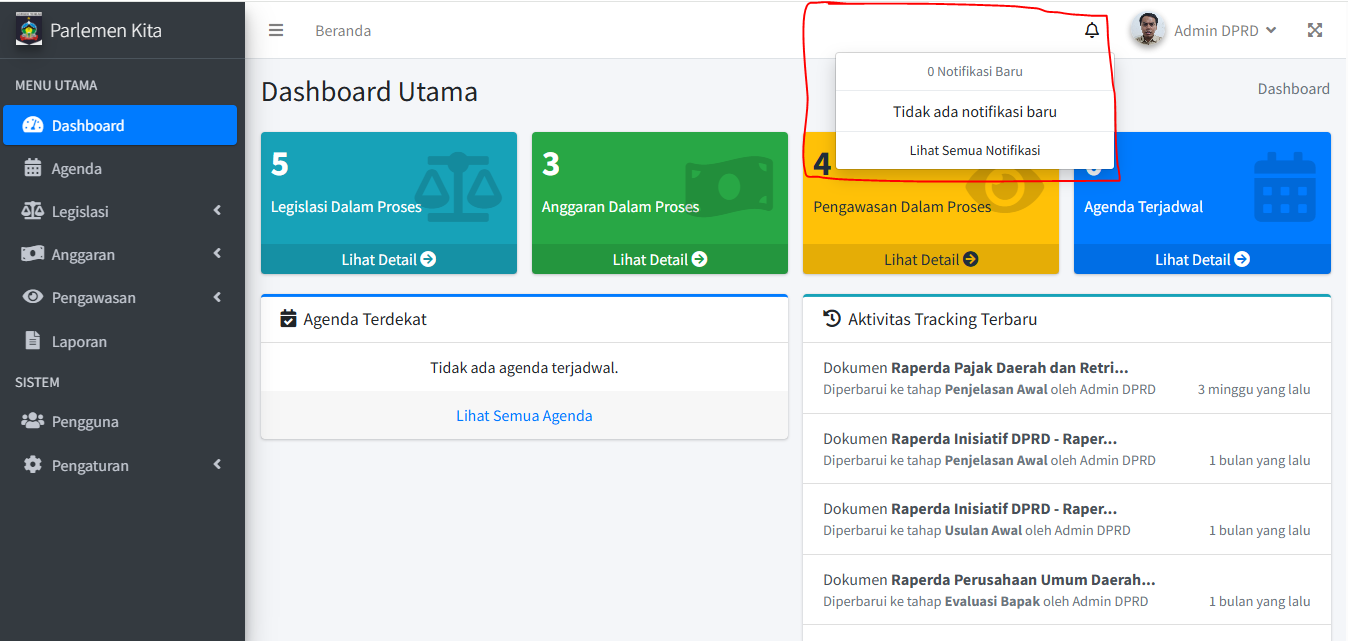
Sistem akan memberi Anda notifikasi untuk hal-hal penting (misal: Agenda baru, Agenda diverifikasi).
- Klik ikon Lonceng di pojok kanan atas header untuk melihat notifikasi terbaru yang belum dibaca.
- Membaca Notifikasi: Klik pada salah satu notifikasi di dropdown. Anda akan langsung diarahkan ke halaman terkait (misal: ke halaman detail agenda) dan notifikasi itu akan otomatis ditandai "terbaca".
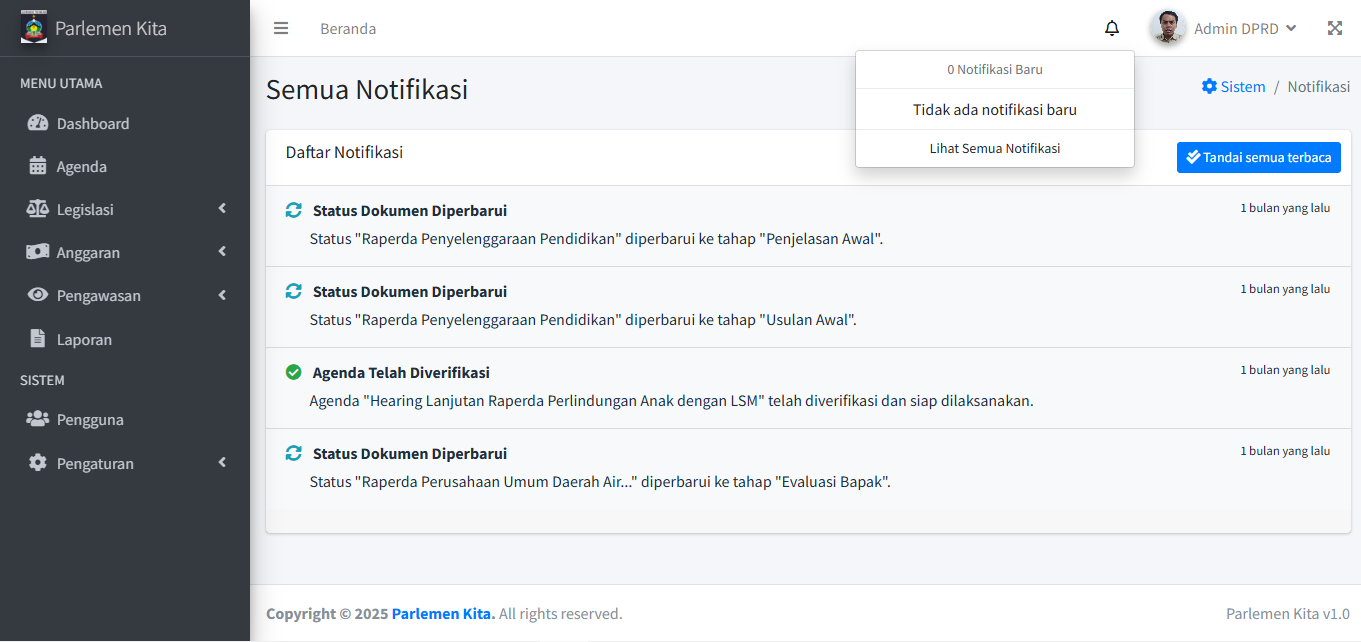
- Melihat Semua Notifikasi: Klik "Lihat Semua Notifikasi" di bagian bawah dropdown.
- Anda akan dibawa ke halaman Indeks Notifikasi yang menampilkan riwayat semua notifikasi (terbaca/belum terbaca).
- Di halaman ini, Anda bisa mengklik tombol "Tandai semua terbaca" untuk membersihkan badge notifikasi Anda.
Menu ini hanya terlihat jika Anda login sebagai "Admin".
7.1. Mengelola Pengguna
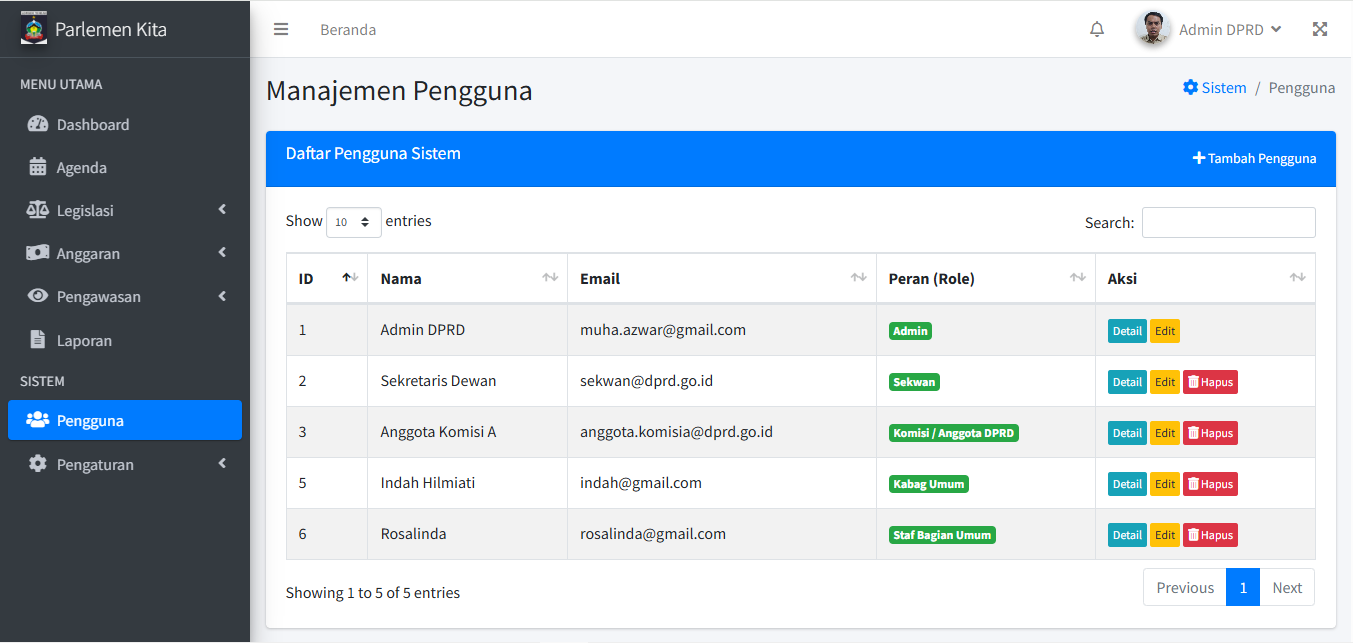
Di sini Anda dapat menambah, mengubah, dan menghapus akun pengguna yang bisa login ke sistem.
- Dari sidebar, klik "Sistem" > "Pengguna".
- Anda akan melihat daftar semua pengguna yang terdaftar di sistem.
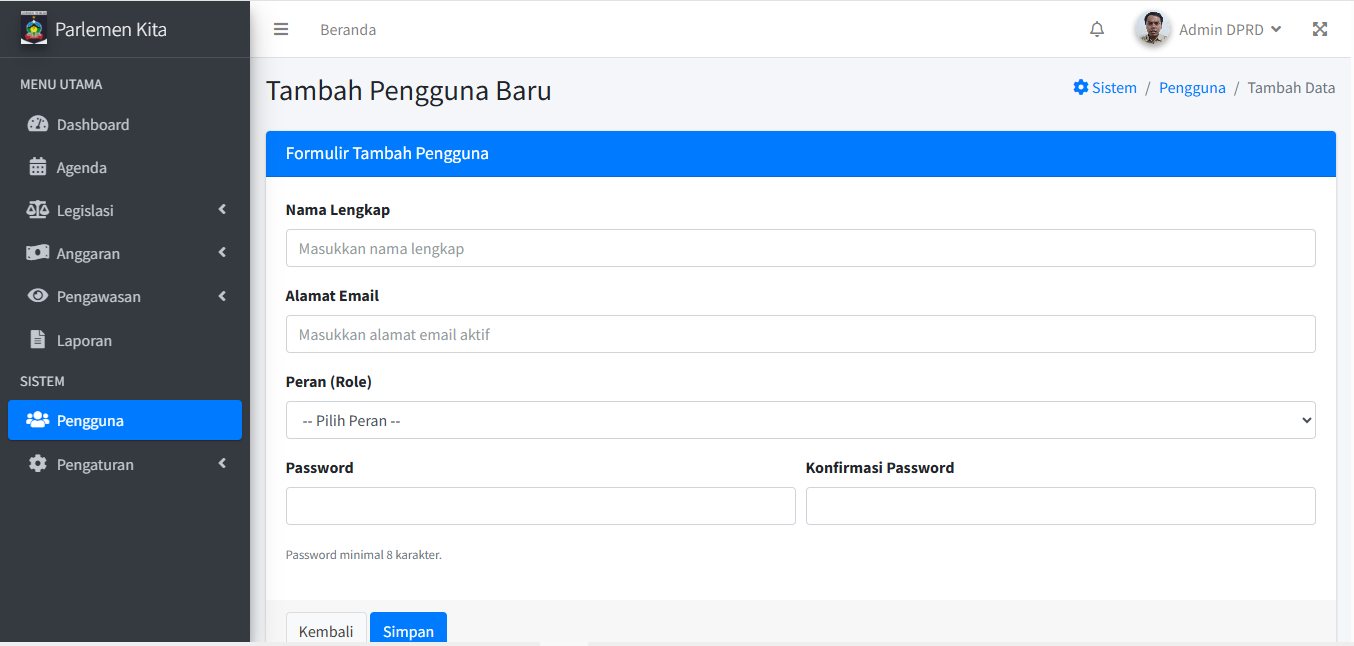
- Untuk Menambah Pengguna Baru:
- Klik tombol "Tambah Pengguna".
- Isi form, termasuk Nama, Email, dan Password awal.
- PENTING: Pilih "Peran (Role)" yang sesuai (misal: "Staf Bagian Umum", "Kabag Umum"). Peran ini menentukan hak akses pengguna.
- Klik "Simpan".
- Untuk Mengedit Pengguna:
- Klik tombol "Edit" (ikon pensil) di samping nama pengguna.
- Di sini Anda bisa mengubah Nama, Email, atau Peran.
- Reset Password: Jika pengguna lupa password, Anda bisa mengisikan password baru di form ini. Kosongkan saja jika tidak ingin mengubah password.
- Klik "Simpan Perubahan".
- Untuk Menghapus Pengguna:
- Klik tombol "Hapus" (ikon sampah) di samping nama pengguna.
- Anda tidak bisa menghapus akun Anda sendiri.
7.2. Mengelola Pengaturan Aplikasi
Bagian ini mengontrol pengaturan teknis dan umum aplikasi.
- Dari sidebar, klik "Sistem" > "Pengaturan".
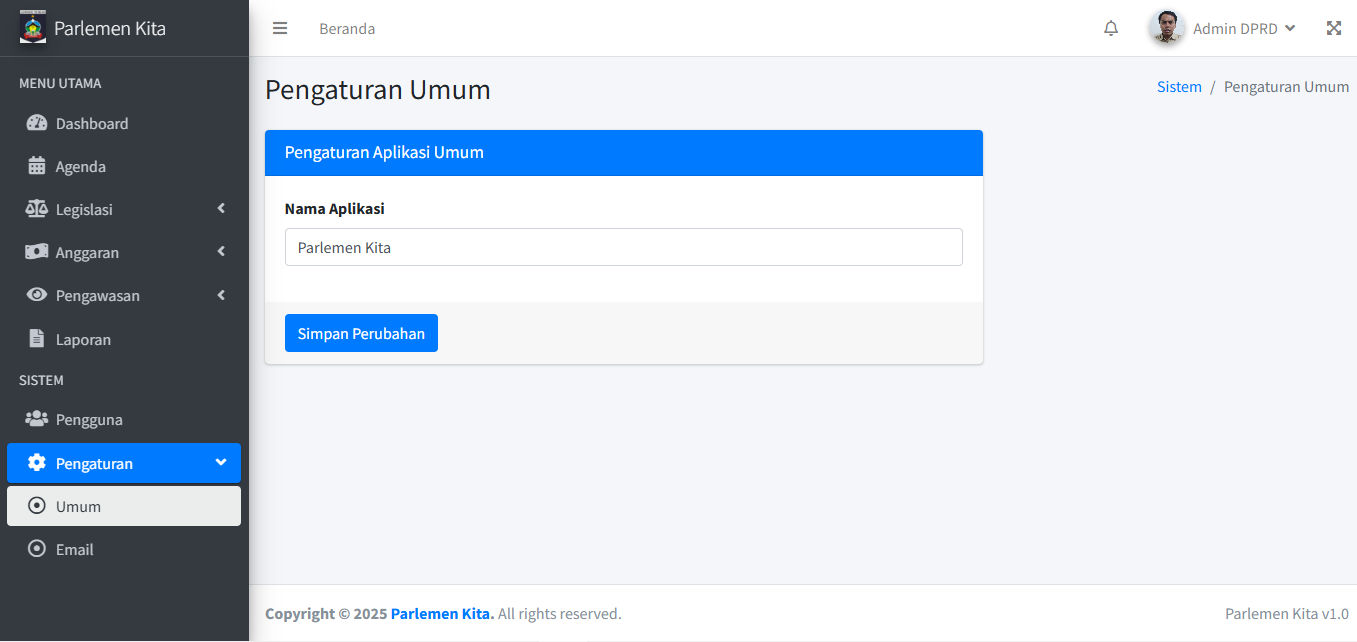
- Anda akan melihat dua tab: Umum dan Email.
- Tab Umum:
- Di sini Anda dapat mengubah "Nama Aplikasi" yang tampil di header dan footer.
- Klik "Simpan Perubahan".
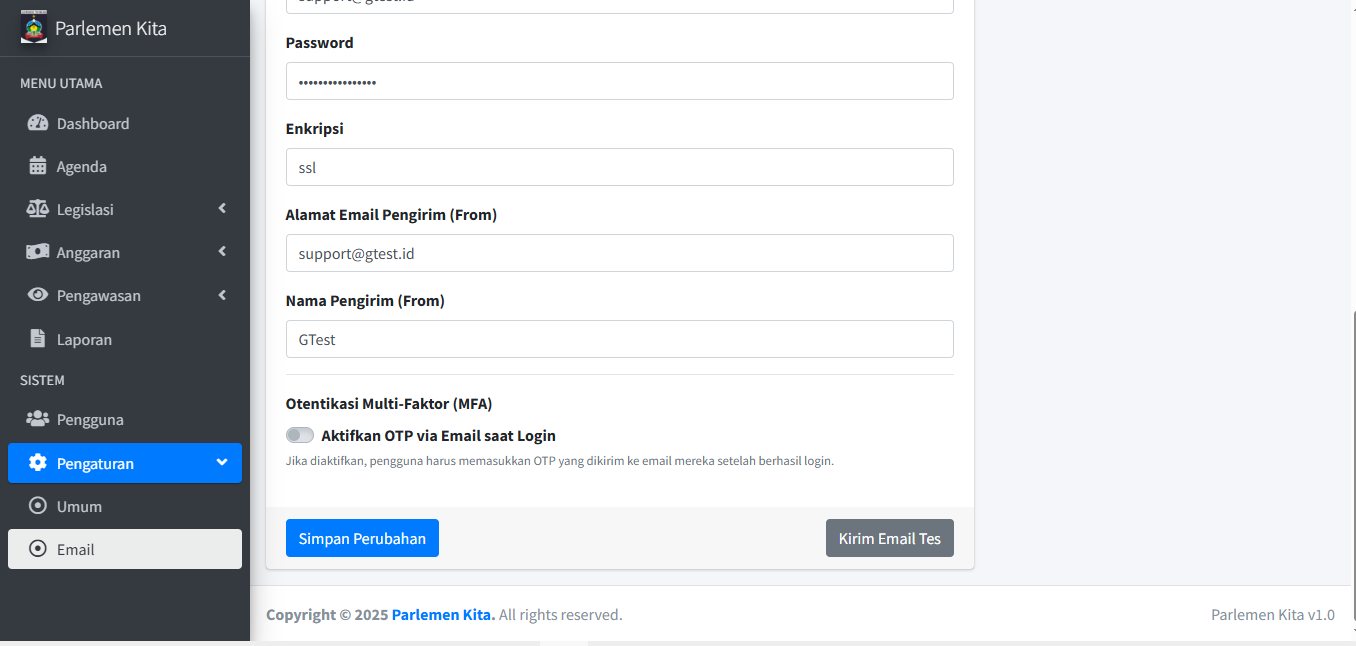
- Tab Email:
- Pengaturan Server (SMTP): Bagian teknis ini harus diisi agar sistem bisa mengirim email (untuk Reset Password dan OTP). Hubungi tim IT Anda untuk data ini.
- Otentikasi Multi-Faktor (MFA): Ini adalah tombol penting.
- Jika dicentang (Aktif), semua pengguna HARUS memasukkan kode OTP dari email setiap kali login (lihat Modul 1.2).
- Jika tidak dicentang (Nonaktif), pengguna bisa login hanya dengan email dan password.
- Klik "Simpan Perubahan" setelah selesai.